O Radar é só para contas de corretor de imóveis. Ele ainda está em teste e aparece só nas contas que participam do teste. Se a sua conta é de outro ramo, ou não está no teste, a aba Radar não aparece no menu.
O Radar reúne anúncios de imóveis da sua cidade num catálogo. Para cada anúncio, ele diz se é do dono direto ou de um corretor, e mostra quais clientes do seu quadro procuram algo parecido. Assim você acha imóvel para quem está esperando, e acha dono que ainda não tem corretor.
A primeira vez: a cidade
Na primeira vez que quem administra a conta abre o Radar, aparece a pergunta Em que cidade você trabalha?
- Escolha o estado.
- Comece a digitar a cidade e escolha na lista.
- Toque em Começar a buscar. Os primeiros anúncios chegam em 1 ou 2 minutos.
Ainda não quer escolher? Toque em Agora não. A pergunta volta quando você abrir o Kanchat de novo. Enquanto isso, o topo do Radar mostra o botão Escolher a cidade.
O topo da tela
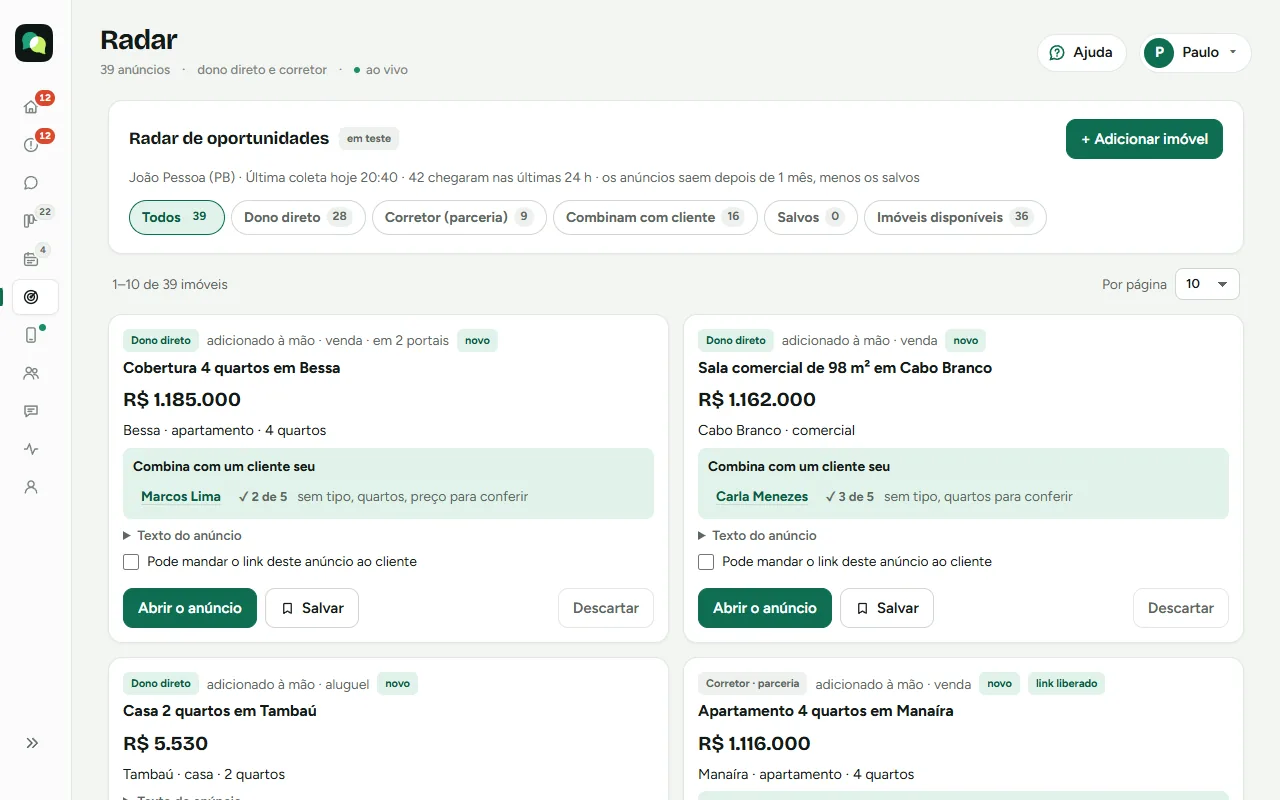
O topo é um cartão com o título Radar de oportunidades e o selo "em teste".
- + Adicionar imóvel, o botão verde à direita do título, abre o formulário para pôr um anúncio à mão (veja abaixo). Com o formulário aberto, ele vira Fechar o formulário.
- A linha de baixo do título diz a cidade, quando foi a última coleta e quantos anúncios chegaram nas últimas 24 horas. Ex.: "João Pessoa (PB) · Última coleta hoje 20:40 · 42 chegaram nas últimas 24 h".
- Os anúncios saem depois de 1 mês, menos os que você salvar.
Os filtros
Cada filtro mostra quantos anúncios tem:
- Todos: tudo o que não foi descartado.
- Dono direto: quem anuncia é o proprietário. O Radar conclui isso pelo portal e pelo texto do anúncio.
- Corretor (parceria): anúncio de corretor ou imobiliária, por exemplo com CRECI na descrição. Bom para propor parceria.
- Combinam com cliente: só os anúncios que batem com algum cliente seu.
- Salvos: os que você guardou.
- Imóveis disponíveis: os que você salvou e os que você mesmo adicionou. É a sua carteira de imóveis.
Descartou algum? No fim dos filtros, o link Ver 3 descartados (com o número de hoje) mostra os que você tirou, e cada um tem Trazer de volta.
O catálogo
Os anúncios aparecem em grade: duas ou três colunas no computador e uma no celular.
- Por página: em cima do catálogo, à direita, escolha 10, 25 ou 100 imóveis por página. À esquerda, a tela conta quais você está vendo, como "1–10 de 39 imóveis". A escolha fica guardada neste aparelho. Embaixo, ‹ Anterior e Próxima › trocam de página.
- Cada cartão mostra se é dono direto ou corretor, de qual portal veio (ou "adicionado à mão"), se é venda ou aluguel, quando foi publicado ("publicado hoje", "publicado há 3 dias", "publicado em 12/10"; sem a data do portal, quando chegou ao Radar), o preço, o condomínio e o IPTU quando o anúncio tem, o bairro, o tipo, os quartos, as vagas e a área. O que chegou nas últimas 24 horas tem o selo "novo".
- Fotos: quando o anúncio tem fotos, a primeira aparece grande no alto do cartão, com até três miniaturas. Toque numa foto para abrir.
- "em 2 portais": o mesmo imóvel anunciado em mais de um lugar vira um cartão só.
- Texto do anúncio: toque para ler a descrição como o anunciante publicou.
Os clientes que combinam
Quando um anúncio bate com a ficha de um cliente seu, o cartão mostra, num quadro verde, Combina com um cliente seu (ou "Combina com 2 clientes seus"), com o nome de cada um.
- O Radar confere cinco coisas: negócio (comprar ou alugar), bairro, tipo, quartos e preço.
- Ao lado do nome aparece quantas batem, como "✓ 4 de 5", e o que não deu para conferir porque a ficha não tinha.
- Toque no nome do cliente para abrir a conversa dele.
- Quanto mais completa a ficha, melhor o cruzamento. Veja A ficha do cliente.
Cruzar com a IA, pela ficha completa
O "✓ 4 de 5" olha só cinco respostas. Para ir além, toque em Cruzar com a IA (ficha completa) no cartão do anúncio. A IA lê a ficha inteira dos seus clientes abertos (todas as respostas, o resumo da conversa, a observação e as últimas notas) contra o anúncio inteiro, com a descrição e as comodidades.
- Volta quem serve, com uma nota de 0 a 100 e o porquê em uma frase, como "Bate o bairro, o preço e os quartos". Às vezes vem também o que conferir, como "se aceita pet".
- Ela olha até 12 clientes por vez: os que têm algo na ficha e não pedem o negócio contrário (quem quer alugar não entra num imóvel à venda).
- O nome e o número dos clientes não vão para a IA.
- Pedir de novo sem nada mudar mostra o mesmo resultado, sem gastar. Cruzar de novo pede outra análise.
- São até 30 cruzamentos com a IA por dia em cada conta.
O que fazer com um anúncio
- Abrir o anúncio: abre o anúncio no portal, numa aba nova. O contato com quem anuncia é por lá.
- Salvar: guarda o anúncio. O botão vira Salvo e o cartão ganha o selo "salvo". Salvo, ele não sai na limpeza de 1 mês e entra em Imóveis disponíveis. Tocar de novo tira dos salvos.
- Descartar: tira o anúncio da lista. O botão fica na ponta direita do cartão.
- Pode mandar o link deste anúncio ao cliente: marque quando o link pode ir para o cliente. O cartão ganha o selo link liberado. O Kanchat não manda o link sozinho: a marca diz quais anúncios podem ser mostrados. Para mandar, toque em Abrir o anúncio, copie o endereço e cole na conversa do cliente, em Conversas (Conversas).
Adicionar um imóvel à mão
Achou um anúncio por aí, ou quer pôr um imóvel seu?
- Toque em + Adicionar imóvel, no topo.
- Se o imóvel tem anúncio, cole o link. Imóvel seu, sem anúncio, entra sem link.
- Preencha o título, o tipo, o negócio, o bairro, os quartos, o preço e quem anuncia. No bairro, comece a digitar e escolha na lista com os bairros da sua cidade.
- Se quiser, cole o texto do anúncio.
- Em fotos, toque em Escolher fotos e escolha até 10 da galeria ou do computador. No computador, dá também para arrastar as fotos para essa área. No celular, Tirar foto abre a câmera.
- Confira as miniaturas. A primeira é a capa. As setas ‹ › em cada foto mudam a ordem, e o × tira a foto antes de enviar.
- Marque Pode mandar o link deste anúncio ao cliente, se for o caso.
- Toque em Adicionar ao radar. O botão mostra "Enviando foto 1 de 4…" enquanto as fotos sobem.
O Kanchat separa dono de corretor e mostra quais clientes combinam, como nos anúncios que chegam sozinhos. O imóvel adicionado à mão entra em Imóveis disponíveis. Dois imóveis seus iguais, como dois apartamentos no mesmo prédio, aparecem cada um no seu cartão.
As fotos
- Valem jpg, png e webp. A foto grande da câmera é reduzida no próprio aparelho antes de enviar, para gastar menos internet, e o Kanchat tira dela os dados do celular, como o local onde foi tirada.
- Foto HEIC do iPhone não entra. No iPhone, em Ajustes > Câmera > Formatos, escolha Mais compatível e as próximas fotos saem em JPG.
- Esqueceu alguma? No cartão do imóvel que você adicionou, toque em Fotos (ou Mais fotos) e escolha as que faltam, até completar 10.
Onde o radar procura
No topo do Radar, logo abaixo do título, uma linha mostra a cidade e os seus bairros, com dois botões e o Ajustar:
- Meus bairros: só os anúncios dos bairros que você escolheu. Vale na hora, sem salvar. Se você ainda não escolheu nenhum, o toque abre os ajustes para escolher.
- Cidade toda: todos os anúncios da cidade, mesmo com bairros escolhidos. Os seus bairros ficam guardados para quando você voltar.
- Ajustar: abre, logo abaixo, a cidade e a lista de bairros. Só quem administra a conta vê os botões.
A cidade
É o mesmo menu da primeira vez: o estado num menu e a cidade escolhida na lista, digitando o começo do nome. Toque em Salvar a cidade, que só acende quando a cidade muda. Trocar de cidade apaga os bairros escolhidos, que eram da cidade de antes, e o Kanchat pergunta antes.
Os seus bairros
- Em seus bairros, veja a lista com os bairros da sua cidade que já apareceram nos anúncios (e nos imóveis que você adicionou), cada um com quantos anúncios teve nos últimos 30 dias.
- Marque a caixinha de cada bairro em que você trabalha. Para achar rápido, escreva o começo do nome em Procurar o bairro.
- O bairro que não está na lista entra pela busca: escreva o nome e toque em + Adicionar. Ele fica em amarelo até aparecer num anúncio, com a sugestão do nome parecido, se houver.
- Os escolhidos ficam em cima, em etiquetas. O × tira um bairro.
- Toque em Salvar. O radar passa a mostrar só os seus bairros, e a tela diz quando é a próxima busca.
O Radar busca sempre a cidade inteira e filtra para você. O filtro aceita o nome do bairro com ou sem acento, em maiúscula ou minúscula, com uma ou duas letras trocadas ("Mangabera" acha Mangabeira) e com ou sem o "Jardim" na frente. Ele procura o bairro também no título e na descrição do anúncio, para quando o campo do bairro vem vazio ou com outro nome. Ao voltar para Só os meus bairros, os anúncios de fora somem da tela, mas continuam guardados. Imóvel que você adiciona à mão e anúncio salvo aparecem sempre.
O que o Radar não guarda
- O telefone e o nome de quem anuncia não são guardados. Fica o texto do anúncio como foi publicado, e o contato é pelo próprio anúncio.
- As fotos dos anúncios coletados ficam só como endereço, puxadas do anúncio. As que você envia ficam guardadas no Kanchat, só na sua conta.
Para saber mais
- Quadro: os seus clientes por etapa.
- A ficha do cliente: as respostas que o Radar usa para cruzar.
- Roteiro de atendimento: as perguntas que viram a ficha, como bairro, quartos e faixa de valor.
- Equipe: cada corretor vê no Radar só os clientes dele.
Dúvidas sobre o Radar
O cruzamento entende a ficha inteira do cliente, como "tem cachorro" ou "perto da praia"?
O "✓ de 5" olha só o negócio, o bairro, o tipo, os quartos e o preço. Para ler a ficha inteira, toque em Cruzar com a IA (ficha completa) no cartão do anúncio: a IA compara tudo o que o cliente disse com o anúncio e a descrição dele, e devolve quem serve, com a nota e o porquê.
Não vejo a aba Radar. Por quê?
O Radar é só para contas de corretor e, por enquanto, só para as que participam do teste. Em outros ramos, a aba não aparece.
De onde vêm os anúncios?
Da coleta automática dos portais da sua cidade, e dos imóveis que você adiciona à mão em "+ Adicionar imóvel".
Como escolho a cidade e os bairros?
Na primeira vez, o Radar pergunta o estado e a cidade. Depois, no topo do Radar, os botões Meus bairros e Cidade toda trocam o que aparece na hora, e o Ajustar abre a cidade e a lista dos bairros em que você atua. Toque em Salvar no fim.
Meu bairro não aparece na lista. E agora?
A lista mostra os bairros que já apareceram nos anúncios da cidade. Escreva o nome em Procurar o bairro e toque em + Adicionar. Ele fica marcado em amarelo até chegar um anúncio com esse nome; confira a grafia.
Como ponho as fotos de um imóvel meu?
Em + Adicionar imóvel, toque em Escolher fotos (ou, no celular, Tirar foto) e escolha até 10. A primeira é a capa, e as setas mudam a ordem. Para pôr mais depois, toque em Fotos no cartão do imóvel.
Como sei se o anúncio é do dono ou de corretor?
O cartão diz "Dono direto", "Corretor · parceria" ou "Sem certeza". O Radar decide pelo portal e pelo texto do anúncio, por exemplo um CRECI na descrição. Passe o mouse no selo para ver o motivo.
Como o Radar sabe que o anúncio combina com um cliente?
Ele compara o anúncio com a ficha do cliente: negócio, bairro, tipo, quartos e preço. O cartão mostra quantos itens batem e o que faltou na ficha.
Os anúncios somem?
Saem depois de 1 mês. Para guardar um, toque em Salvar: salvo, ele fica e entra em Imóveis disponíveis.
Como mudo quantos imóveis aparecem por página?
Em cima do catálogo, em "Por página", escolha 10, 25 ou 100.
O que é "Imóveis disponíveis"?
O filtro com os anúncios que você salvou e os imóveis que você mesmo adicionou: a sua carteira.
Para que serve "Pode mandar o link deste anúncio ao cliente"?
Para marcar os anúncios cujo link pode ir para o cliente. Marcado, o cartão ganha o selo "link liberado".
O Radar guarda o telefone de quem anuncia?
Não. O contato é pelo próprio anúncio, em "Abrir o anúncio".