Ao lado de cada conversa ficam os dados do cliente. O assistente preenche tudo sozinho enquanto conversa, e você pode corrigir. No modo Observador, ele preenche só lendo, enquanto quem conversa é você (veja Modos de atendimento).
- No computador, o painel fica à direita da conversa. O » no alto dele esconde a ficha, para a conversa usar a tela toda.
- No celular, ele abre pelo botão do cliente: o ícone de pessoa, sem texto, no canto direito do topo da conversa. A tela que abre se chama "Dados do cliente", e a seta do alto volta para a conversa.
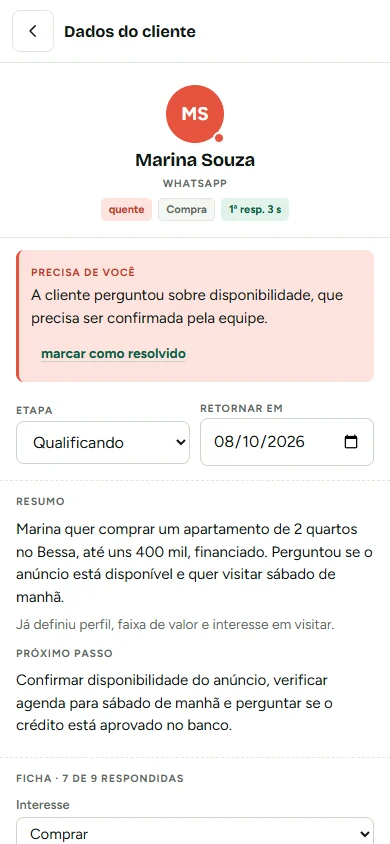
O topo
- O nome e o número. O lápis ao lado do nome renomeia o contato. O nome que você escrever vale para a conversa toda e não volta a ser o do WhatsApp. O mesmo lápis aparece no topo da conversa.
- A temperatura: quente (pronto para comprar ou fechar), morno ou frio. O assistente decide pela conversa, e o motivo aparece embaixo do resumo.
- O tipo do card, como "Compra", "Aluguel" ou "Pedido".
- "1ª resp.": quanto tempo o cliente esperou pela primeira resposta.
No modo avançado (em Conta), o topo também mostra quando o cliente entrou, a origem (toque para mudar), a etapa, o responsável, numa conta com equipe, e uma observação que fica fixa ali. Mais embaixo aparecem as notas, com adicionar nota: cada nota fica no histórico, com a data e quem escreveu. No modo avançado, retornar em fica mais embaixo, depois dos lembretes. Veja Equipe.
Precisa de você
Quando o card precisa de você, aparece o bloco "precisa de você", com o motivo. Depois de resolver, toque em marcar como resolvido.
A marca também sai quando você responde pela conversa ou leva o card para uma etapa final.
Chance de fechar
Uma nota de 0 a 100 que compara os seus clientes entre si, com o que ajuda, o que falta da nossa parte e os marcos do negócio (como "oferecido"). Ela vira "% de chance" quando a conta tiver negócios fechados e perdidos suficientes para calibrar.
Etapa e data de retorno
- etapa: a etapa do card. Com mais de um quadro, as etapas aparecem agrupadas por quadro.
- Levar para uma etapa de perda pede o motivo: "Preço", "Comprou ou fechou com outro", "Parou de responder", "Desistiu ou adiou", "Fora do perfil" ou "Outro".
- Levar para uma etapa final tira o "precisa de você".
- retornar em: a data para procurar o cliente de novo.
- O assistente marca sozinho quando o cliente some, de 1 a 60 dias à frente.
- Se você escolher a data, ele não mexe mais.
Retorno marcado segura a cor verde do card até a data. Veja A cor do card e o destaque.
Lembretes
+ lembrete cria um aviso para você, com a data, a hora e um texto, como "ligar depois do almoço". Na hora, ele aparece no seu Início e chega no seu WhatsApp. Ele é só seu: o cliente não recebe nada. Veja Avisos no seu WhatsApp.
Resumo e próximo passo
O assistente escreve os dois e atualiza a cada mensagem:
- resumo: o que o cliente quer e por que ele está quente, morno ou frio;
- próximo passo: o que fazer agora. Ex.: "Confirmar a disponibilidade e agendar a visita de sábado".
O lápis do próximo passo deixa você escrever o seu. O selo vira VOCÊ, e a IA passa a só sugerir, com "IA sugere" e Aceitar. Veja O próximo passo e a IA.
A ficha
"ficha · 7 de 9 respondidas": as respostas das perguntas do roteiro.
- Cada pergunta vira um campo. Sim ou não e escolha viram uma lista; o resto, um campo de texto.
- Pergunta obrigatória sem resposta aparece com "· falta".
- A ficha salva sozinha, campo por campo, ao sair dele. Ao lado do título aparece "Salvando…" e depois "Salvo".
Só aparecem os campos dos caminhos que valem para esse cliente. Para entender os caminhos, veja Roteiro de atendimento.
Horário na agenda
Com a agenda ligada, o painel mostra o horário marcado do cliente, ou "Sem horário marcado". Dá para marcar sem sair da conversa:
- Toque em marcar horário (ou remarcar, se já tem um).
- Escolha o serviço, o dia e um dos horários livres. Sem horário livre, escreva a hora num encaixe.
- Se quiser, escreva uma observação e toque em Marcar.
ver abre o horário na Agenda. Veja Agenda.
Os botões
- Desligar respostas automáticas: a IA para de responder esse cliente até você tocar em Religar respostas automáticas. Durante a pausa curta de quando você responde, o botão é Retomar respostas automáticas.
- Escrever retorno: o assistente escreve uma mensagem para retomar a conversa, e você revisa e envia. Aparece com o card aberto.
- Ver no quadro: mostra o card no quadro.
- Não é cliente: para fornecedor, colega do ramo ou propaganda. A conversa fecha, o card vai para a coluna "Não é cliente" do quadro e a IA para. Veja Separar quem não é cliente.
- Arquivar card: tira o card do quadro. A conversa continua gravada.
- Apagar conversa: só no celular, para quem administra. As mensagens e o card saem do Kanchat, e o assistente começa do zero na próxima mensagem. Nada sai do seu WhatsApp. No computador, é a lixeira do topo da conversa.
Arquivar não tem volta. O card não volta para o quadro. Se o cliente escrever de novo, nasce um card novo, e os antigos ficam em "cards deste cliente". Se a ideia é só tirar do quadro quem não é cliente, use Não é cliente, que se desfaz com É cliente.
Talvez não seja cliente
Quando a triagem fica em dúvida, o card nasce com o aviso "talvez não seja cliente" e o motivo. Toque em é cliente, sim para tirar o aviso, e o número não passa mais pela triagem. Ou em mandar para A validar, para ele esperar a sua decisão fora das etapas.
Vários cards do mesmo cliente
Quando um cliente volta depois de um negócio fechado ou perdido, ele ganha um card novo. Em cards deste cliente ficam o atual e os antigos. Toque para trocar.
Dúvidas sobre a ficha do cliente
O assistente errou a temperatura. Posso mudar?
A temperatura é do assistente e muda conforme a conversa. Para que uma resposta deixe o cliente quente, use a ação Marcar como quente no roteiro.
Como mudo o nome do contato?
Toque no lápis ao lado do nome, no painel do cliente ou no topo da conversa. Enter salva. O nome novo não volta a ser o do WhatsApp.
Onde fica o botão de salvar a ficha?
Não precisa: cada campo salva sozinho quando você sai dele. Ao lado do título aparece "Salvo".
Como marco um horário para o cliente sem sair da conversa?
No painel do cliente, em "horário na agenda", toque em marcar horário, escolha o serviço, o dia e o horário, e toque em Marcar.
Como desligo a IA só para este cliente?
Toque em Desligar respostas automáticas no painel, ou no botão de pausa no topo da conversa. Ela fica desligada até você religar.
Por que preciso dizer o motivo da perda?
É o que forma "Por que se perde", nos Números do Início: o retrato de onde o seu negócio perde venda.
Corrigi a ficha. O assistente pergunta de novo?
Não. O que está respondido na ficha ele não pergunta.
Qual a diferença entre arquivar e "Não é cliente"?
Arquivar tira o card de vez, e se a pessoa escrever de novo nasce um card novo. "Não é cliente" leva para uma coluna própria, a IA para, a próxima conversa já chega separada, e É cliente desfaz.