Todo número de negócio recebe mensagem de quem não é cliente: operadora oferecendo plano, agência de marketing, vendedor, outro corretor, golpe. Sem filtro, cada uma vira um card e enche o quadro. A triagem lê a primeira mensagem de quem escreve pela primeira vez e separa o que claramente não é cliente, antes de virar card.
Ligar a separação com IA
A chave fica dentro da sessão do WhatsApp, junto de "quem é atendido", porque a triagem só faz sentido onde entram números desconhecidos.
- Abra Conexões e toque em Ajustes na sessão.
- Em "quem é atendido", escolha Todos ou Quem não está salvo.
- Logo abaixo aparece a chave A IA separa quem não é cliente. Ligue. Com ela ligada e alguém esperando, ao lado aparece o atalho A validar, com o número.
Ao escolher Todos, a janela de confirmação já oferece "Separar quem não é cliente (recomendado)", marcada. Confirmar em Atender todos faz as duas coisas de uma vez.
É uma chave só para a conta: ligada numa sessão, ela vale para todas. Com "Só liberados" ou "Só contatos salvos", a chave nem aparece, porque nenhum desconhecido chegaria até a triagem.
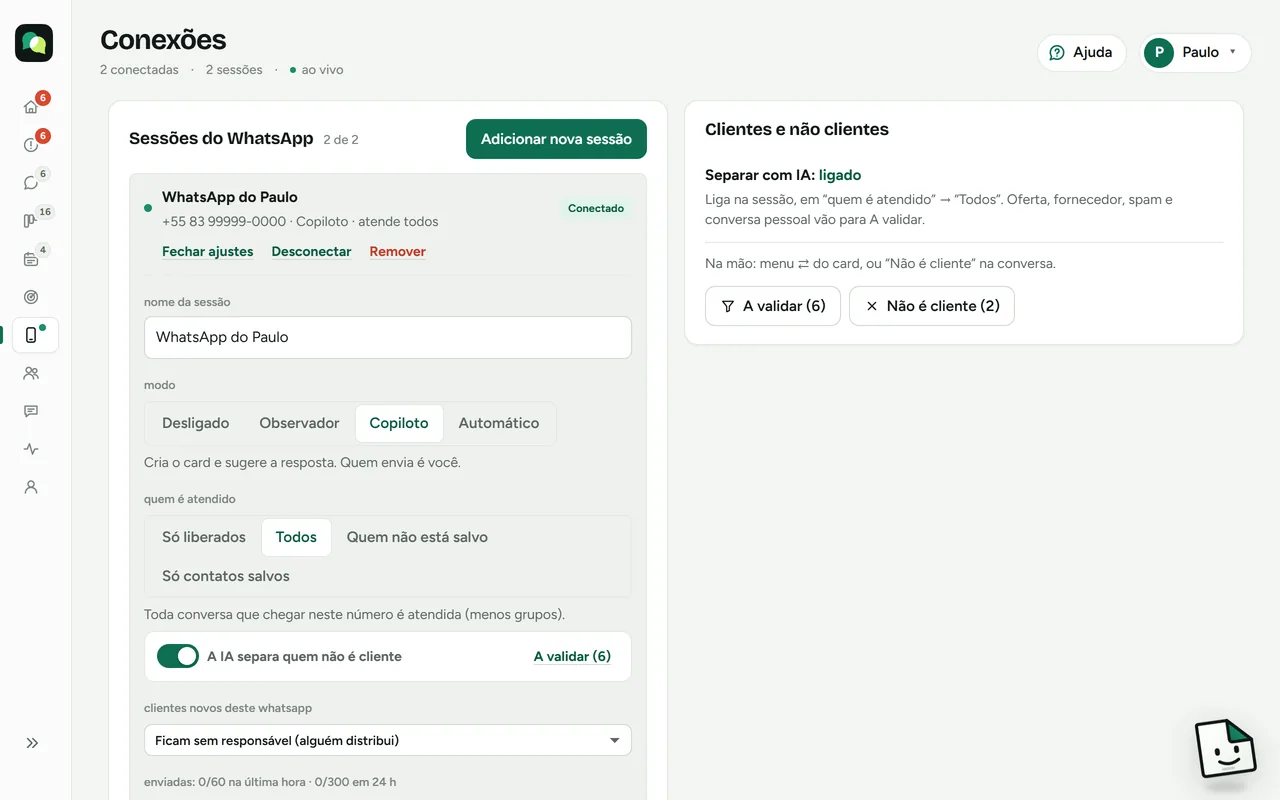
O bloco "Clientes e não clientes"
No fim de Conexões, o bloco "Clientes e não clientes" mostra tudo num lugar:
- "Separar com IA: ligado" (ou desligado), e onde ligar.
- Na mão: o menu ⇄ do card, no Quadro, ou Não é cliente, no painel do cliente.
- Os botões A validar e Não é cliente, com quantos há em cada lista entre parênteses. O primeiro abre a lista A validar de Conversas; o segundo abre a coluna Não é cliente do Quadro.
Se todas as suas sessões só atendem liberados, o bloco avisa que a separação não tem efeito e oferece Desligar.
Em Conversas, uma linha no topo também diz se o filtro está ligado: "Filtro de não clientes ligado · 3 em A validar". Desligado, ela traz o atalho Ligar.
A triagem não gasta as mensagens do plano. É uma leitura curta, uma vez por número novo, e é ela que poupa as outras.
Quem passa pela triagem
Só quem nunca falou com o negócio: sem nenhum card antes, nem fechado nem arquivado, e sem mensagem sua ou do assistente antes. Quem já é cliente, ou com quem você já falou, entra direto. Um cumprimento sozinho, como "oi" ou "bom dia", já conta como cliente.
O resto é lido e vai para um destes lados:
| A triagem acha que é | O que acontece |
|---|---|
| Cliente | vira card, como sempre |
| Talvez não seja cliente | vira card também, com o aviso "talvez não seja cliente" no painel |
| Claramente não é cliente | vai para A validar, sem resposta e fora das etapas |
Quem não é cliente cai num destes tipos: Oferta ou vendedor, Parceiro ou fornecedor (colega do mesmo ramo, outra imobiliária, seguradora, cartório, despachante, contador), Spam ou golpe e Conversa pessoal.
A triagem leva em conta o que o seu negócio vende. "Quero anunciar o meu imóvel" é cliente numa imobiliária, e é oferta numa clínica.
Na dúvida, é cliente. O erro caro é deixar um cliente de verdade sem resposta. Por isso só vai para A validar o que está claro, e, se a triagem falhar, o contato vira card normalmente.
A triagem aprende com você
Cada correção fica guardada para aquele número:
- Você disse que é cliente (É cliente, ou é cliente, sim no aviso): esse número nunca mais passa pela triagem.
- Você disse que não é (Não é cliente, mandar para A validar ou Ignorar sempre): na próxima conversa, ele volta direto para a lista de onde saiu, sem gastar IA e sem resposta.
Vale a última palavra: se mudar de ideia, é só marcar de novo.
A validar: quem espera você decidir
Quem a triagem separou espera em A validar:
- No Quadro, numa coluna no fim. Ela não é etapa e não conta no funil.
- Em Conversas, na aba A validar, ao lado de Clientes, com o número de quem espera.
- No Início, um aviso: "2 contatos em A validar · parecem não ser clientes; confira".
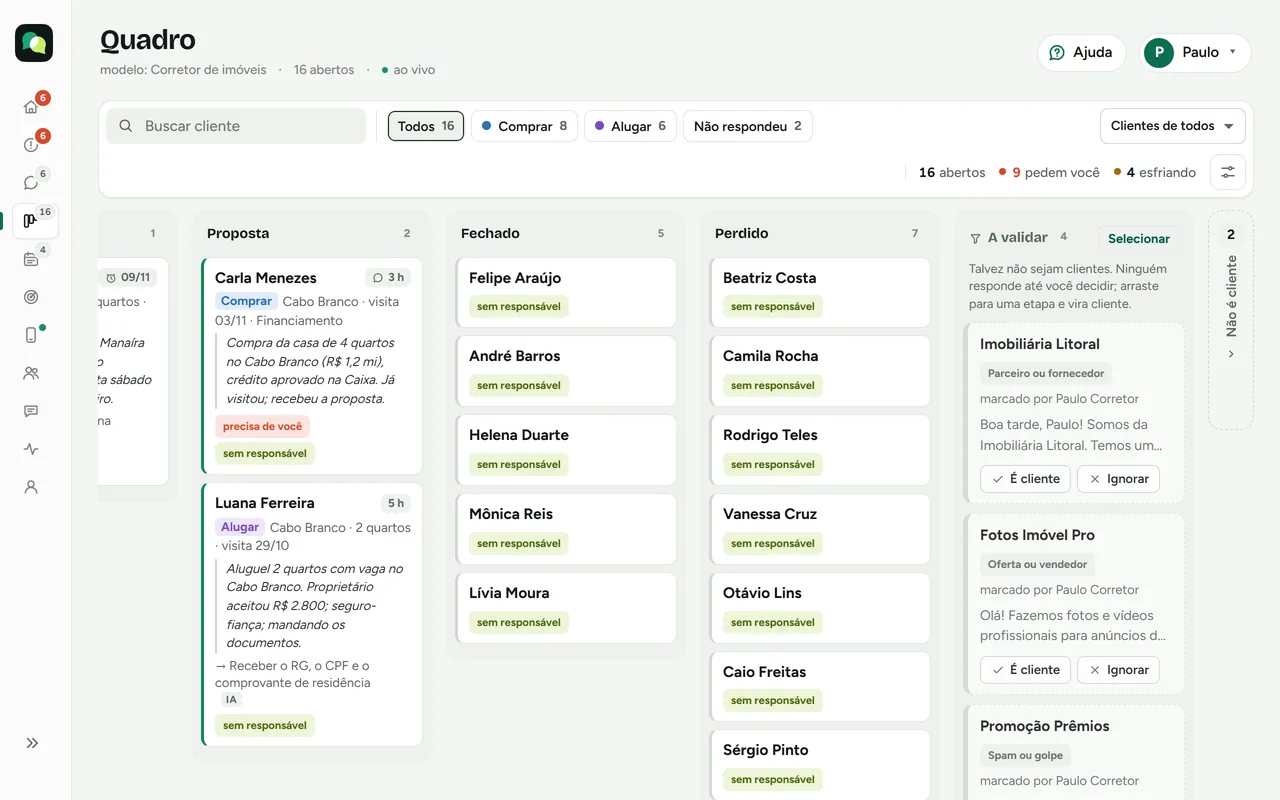
Enquanto estiver lá, ninguém responde e o contato não entra nas etapas. As mensagens ficam guardadas. Cada card mostra o tipo e, embaixo, o motivo da IA, como "oferece plano de internet para a empresa". Quando foi alguém da equipe, aparece "marcado por" e o nome.
Os botões
| Botão | O que faz |
|---|---|
| É cliente | o contato entra no quadro, na primeira etapa, e o assistente lê o que ele já mandou e segue a conversa |
| Ignorar sempre | as mensagens desse número não entram mais no Kanchat. No card da coluna do Quadro, o botão se chama Ignorar e pede confirmação |
| Bloquear | o mesmo que ignorar, e bloqueia o número no seu WhatsApp. Fica no painel da conversa, em Conversas → A validar |
No Quadro, também dá para arrastar o card da coluna A validar para uma etapa aberta: ele vira cliente e já fica nela.
Marcar vários de uma vez
Chegou uma leva de propaganda? Não precisa abrir um por um.
- Toque em Selecionar, no alto da coluna A validar, da coluna Não é cliente ou da lista A validar de Conversas.
- Marque a caixinha de cada contato, ou a de cima, para escolher todos.
- Toque em É cliente ou em Não é cliente / Ignorar.
Não é cliente / Ignorar pede confirmação e ignora os números escolhidos para sempre. Cancelar sai da seleção sem mudar nada.
Desfazer um "Ignorar sempre"
Em Conversas → A validar, no fim da lista, abra "Números ignorados" e toque em voltar a atender. Se o número foi bloqueado, ele também é desbloqueado no WhatsApp, e volta a passar pela triagem como um número novo.
"Não é cliente": para quem já está no quadro
A triagem só olha a primeira mensagem. Se um contato que não é cliente já virou card (outro corretor, um fornecedor), dá para tirar à mão, de dois jeitos:
- No Quadro: toque no ⇄ do card e, no fim do menu, em Não é cliente.
- Na conversa: no painel do cliente, toque em Não é cliente.
A conversa fecha, o card sai das etapas e a IA para de responder. Ele vai para a coluna "Não é cliente", no fim do Quadro. Ela vem recolhida, só com o título e o número: toque para abrir. Cada contato ali tem É cliente, que o traz de volta, caso tenha sido sem querer.
Esse botão está em todas as contas, para quem vê os clientes de todos. Numa equipe, quem vê só os próprios clientes não tem a opção. Veja Equipe.
Quem é atendido
Cada WhatsApp, em Conexões → Ajustes, tem a opção "quem é atendido":
| Opção | Quem a IA atende |
|---|---|
| Só liberados | só os números que você liberou |
| Todos | toda conversa que chegar no número, menos grupos |
| Quem não está salvo | só os números que não estão salvos no celular (família e amigos ficam de fora) |
| Só contatos salvos | só os contatos salvos no celular |
As duas últimas aparecem em algumas contas.
Quem fica de fora continua aparecendo no Kanchat, com a marca "sem IA": a IA não lê nem responde, e quem responde é você. Para incluir alguém, toque em Deixar a IA atender na conversa, ou em liberar na lista de quem escreveu e não está liberado.
Recebe muita mensagem de estranhos? Use "Todos" com a separação ligada. Todo número novo é lido, os clientes viram card e o resto espera em A validar. Num número pessoal, com família e amigos, prefira "Quem não está salvo" ou "Só liberados".
Ficou com dúvida em alguma tela? Toque no Bilhete, a ajuda no canto da tela.
Dúvidas sobre separar quem não é cliente
Como faço para operadora, agência e vendedor não virarem card?
Em Conexões → Ajustes da sessão, escolha Todos em "quem é atendido" e ligue A IA separa quem não é cliente. Quem claramente não é cliente espera em A validar, sem resposta e fora das etapas.
Onde fica a chave da triagem? Não acho em Conexões.
Ela fica dentro da sessão, em "quem é atendido", e só aparece com Todos ou Quem não está salvo. No bloco "Clientes e não clientes" você vê se está ligada.
Liguei a triagem e nada foi para A validar. Por quê?
Confira o "quem é atendido" do número. Com "Só liberados", os desconhecidos nem passam pela triagem. Lembre também que só passa quem escreve pela primeira vez, e que na dúvida a triagem deixa virar card.
Outro corretor me mandou mensagem e virou card. Como tiro?
Toque no ⇄ do card, no Quadro, e escolha Não é cliente. A triagem também separa colegas do ramo e fornecedores, no tipo "Parceiro ou fornecedor".
Marquei alguém como não cliente. Se ele escrever de novo, vira card?
Não. A próxima conversa dele volta direto para a lista de não clientes, sem resposta. Se ele for cliente, toque em É cliente, e o número nunca mais passa pela triagem.
Como marco vários contatos de uma vez?
Toque em Selecionar no alto da coluna A validar ou da coluna Não é cliente, marque as caixinhas e escolha É cliente ou Não é cliente / Ignorar.
Por que o contato foi para A validar?
O card mostra o motivo da IA embaixo do tipo, como "oferece plano de internet". Se foi alguém da equipe, aparece quem marcou.
Um cliente de verdade foi para A validar. E agora?
Toque em É cliente, ou arraste o card para uma etapa no Quadro. Ele entra no quadro, o assistente lê o que ele já mandou e responde, e o número não passa mais pela triagem.
Qual a diferença entre "Ignorar sempre" e "Bloquear"?
Os dois fazem as mensagens do número não entrarem mais no Kanchat. O "Bloquear" também bloqueia o número no seu WhatsApp. Os dois se desfazem em "Números ignorados", em Conversas → A validar.
Marquei "Não é cliente" sem querer. Como trago de volta?
Abra a coluna "Não é cliente", no fim do Quadro, e toque em É cliente. O card volta para o quadro e a IA volta a ler a conversa.
A triagem gasta as mensagens do plano?
Não. Ela é uma leitura curta, uma vez por número novo, e não conta nas mensagens do plano.