Com a agenda ligada, o assistente oferece os horários livres, marca o cliente pela conversa e manda o lembrete. Você só acompanha na Semana. A agenda é dos planos Premium e Max.
Ligar a agenda em 1 minuto
Os padrões já servem para começar. Mexa no resto só se precisar.
O Configurar, um tema por vez
O Configurar é dividido em temas, na ordem em que se mexe. Cada um mostra, numa linha, o que vale hoje, e uma bolinha: verde quando está em dia, amarela quando falta algo, cinza quando está desligado.
| Tema | O que tem |
|---|---|
| Serviços e duração | o que o cliente marca, quanto tempo leva e, se quiser, quanto custa |
| Horário e vagas | os dias e horas de atendimento e quantos clientes cabem no mesmo horário |
| Regras para marcar | de quanto em quanto tempo os horários começam, a antecedência e para onde o card vai |
| Lembrete e confirmação | o aviso antes do horário e o pedido para o cliente confirmar |
| Folgas e bloqueios | feriados, férias e horários em que ninguém marca |
| Profissionais e salas | mais de uma agenda, cada uma com os seus serviços e horários |
No computador, os temas ficam numa coluna à esquerda e o escolhido abre ao lado. No celular, eles ficam um embaixo do outro, e o tocado se abre no lugar. A chave de ligar fica sempre em cima. Os campos de data, hora e lista abrem no estilo do Kanchat, iguais no computador e no celular.
Alguns detalhes:
- O valor do serviço é opcional. Com ele, o relatório do mês mostra quanto o Kanchat trouxe em reais.
- Atendimentos ao mesmo tempo: 1 é um cliente por horário. Com 3, cabem 3 clientes às 14h, como 3 cadeiras ou 3 vagas numa turma.
- Horários prontos: em Horário e vagas, "Horário de funcionamento" traz Comercial, Comercial e sábado de manhã, Direto, sem almoço, Só manhãs e Só tardes. Embaixo, uma linha resume o escolhido, como "seg a sex, 8h–12h e 14h–18h".
- Do meu jeito ou Ajustar dia a dia: para mudar dia a dia, com mais de um turno ou intervalo de almoço.
O que o cliente vê
- Só horário livre de verdade. Se dois clientes pedirem o mesmo horário juntos, o segundo recebe outras opções.
- Serviço que não está na agenda: o assistente diz que a equipe combina o horário e chama você.
- No Copiloto, o horário fica "a confirmar" até você mandar a resposta ou tocar em Confirmar o horário.
- Quando ele oferece: o horário é um passo do roteiro, em Assistente → Roteiro de atendimento. O que vem antes desse passo ele pergunta antes de oferecer.
Lembrete e confirmação
- Respondeu 2 ou disse que não pode ir: o assistente desmarca e já oferece outros horários.
- Não respondeu: o lembrete seguinte insiste. Se ele não responder ao último, você recebe o aviso no seu WhatsApp.
- Para mudar: em Configurar → Lembrete e confirmação, escolha quando sai (1 dia, 1 hora, 30 ou 10 minutos antes) e o texto.
- O lembrete de 1 dia sai entre 8h e 20h, só para quem já conversou com você pelo WhatsApp, e não gasta mensagens do plano.
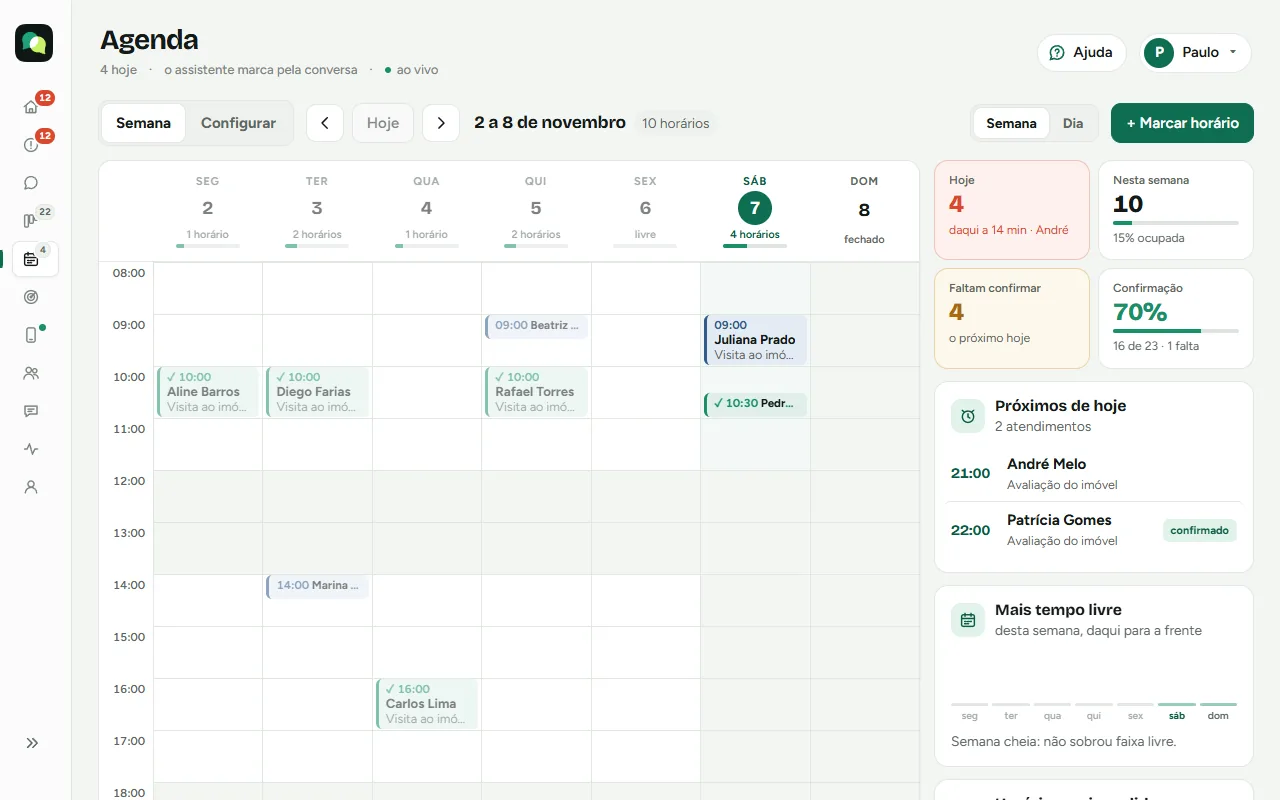
A Semana
- Semana ou Dia: no computador, escolha ver a semana inteira ou um dia só. As setas andam uma semana (ou um dia), e Hoje volta para hoje.
- Marcar na mão: no computador, clique num horário vazio da grade ou em + Marcar horário, no alto à direita. No celular, toque no dia na faixa dos dias e, no cartão do dia, em + marcar. Serve para quem ligou ou veio pessoalmente. A janela mostra só os horários livres daquele dia; Outro horário (encaixe) marca fora deles, quando você sabe que cabe.
- Marcar pela conversa: no painel do cliente, em Conversas, toque em marcar horário. Veja Conversas.
- Ver um horário: toque nele para remarcar, desmarcar, confirmar ou abrir a conversa.
- Depois do horário: toque em Veio ou Faltou. Isso entra no relatório do mês.
- Bloquear: no computador, clique no dia, no cabeçalho da grade; no celular, toque no dia na faixa e em bloquear, no cartão do dia. Bloqueie o dia todo ou só um horário. Ninguém marca ali, nem o assistente. A lista dos bloqueios fica em Configurar → Folgas e bloqueios.
- Agenda desligada: uma faixa avisa que o assistente não oferece horário. Você ainda marca na mão, e Configurar e ligar leva à chave.
Os insights da Semana
Ao lado da grade, no computador, fica um painel com os números da agenda:
- Hoje: quantos horários há hoje e quando começa o próximo.
- Nesta semana: quantos horários e quanto da semana está ocupado.
- Faltam confirmar: os próximos horários sem confirmação, e quantos esperam você (os que o assistente reservou no Copiloto).
- Confirmação: quantos dos horários que já passaram foram confirmados, e as faltas. Aparece a partir de 3 horários.
- Próximos de hoje: a lista dos atendimentos que ainda vêm hoje.
- Mais tempo livre: as faixas livres da semana, daqui para a frente. Bom para oferecer a quem pede "quando tiver".
- Horários mais pedidos: os dias e as horas que os clientes mais marcam, dos últimos dois meses. Aparece a partir de 5 horários.
No tablet, o painel fica em cima da grade. No celular, os números ficam em cima e Mais livres e mais pedidos abre o resto.
Mais de uma agenda
Atende com mais de um profissional, sala ou unidade? Em Configurar → Profissionais e salas, toque em + Nova agenda. Cada uma tem os seus serviços, o seu horário e os seus bloqueios. Com mais de uma, o tema troca de nome conforme o que elas são, como "Profissionais" ou "Salas e espaços".
Em cada agenda é, diga o que elas são: é o que o assistente pergunta ao cliente, como "Com quem você prefere marcar?". Na Semana, a lista "de quem" (ou "qual agenda"), ao lado de Semana e Dia, escolhe qual agenda ver, e Todas mostra tudo junto. No Configurar, os temas de uma agenda só (serviços, horário, bloqueios) têm em cima a lista de qual agenda editar.
Dúvidas sobre a Agenda
O assistente marca fora do horário de funcionamento?
Não. Ele só oferece horários livres dentro do horário configurado. Você, na Semana, pode marcar em qualquer horário.
Até quantos dias à frente ele marca?
Até 30 dias à frente e até 1 hora antes do horário, no padrão. Você muda em Configurar → Regras para marcar.
O cliente pode desmarcar pela conversa?
Pode. O assistente desmarca, você recebe o aviso e o horário volta a ficar livre.
Desmarquei pelo Kanchat. O cliente fica sabendo?
Não sozinho. Depois de desmarcar, avise o cliente pela conversa.
Posso tirar uma agenda?
Pode, em Configurar → Profissionais e salas. Se ela tiver horário marcado daqui para a frente, remarque ou desmarque antes.
O que são os "horários mais pedidos"?
São os dias e as horas que os seus clientes mais marcam, contando os últimos dois meses. O painel mostra depois de 5 horários marcados.
Como vejo só um dia na agenda?
No computador, troque de Semana para Dia, em cima da grade. No celular, toque no dia, na faixa de cima.
Dá para marcar um cliente pela conversa dele?
Sim. No painel do cliente, em Conversas, toque em marcar horário. Se ele já tiver um, aparecem ver e remarcar.
Por que não vejo a tela Agenda?
A agenda é dos planos Premium e Max. Nos outros planos, a tela mostra o que ela faz e o botão Ver os planos. Quem é usuário de uma equipe vê a Semana, mas não o Configurar.