No Quadro, cada cliente é um card, e cada coluna é uma etapa do seu atendimento: "Novo", "Qualificando", "Visita marcada", "Proposta"… É o retrato do funil, atualizado sozinho conforme as conversas andam.
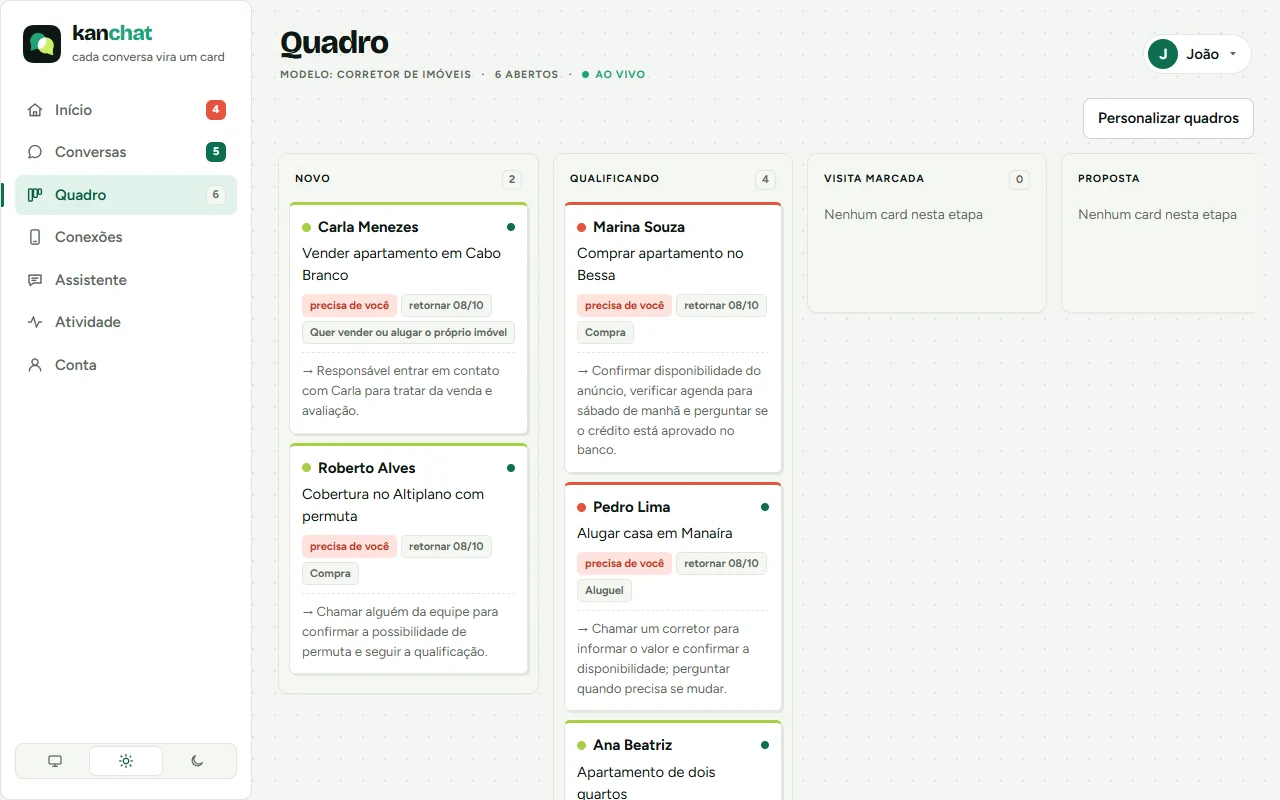
Como ler um card
- A faixa colorida é a temperatura: quente, morno ou frio. Passe o mouse na bolinha para ver o porquê.
- O nome, com um ponto quando há mensagem não lida.
- O título, um resumo do que o cliente quer, e o próximo passo, que começa com "→".
- As etiquetas mostram o que pede atenção: "precisa de você", "resposta sugerida", "pausada", "retornar 08/10", o tipo do card (como "Compra" ou "Pedido") e "simulação" nos testes.
Tocar no card abre a conversa.
Mudar o card de etapa
- No computador, arraste o card inteiro para outra coluna. Perto da borda, a tela rola sozinha. A tecla Esc cancela.
- No celular, segure o card um instante e arraste: ele sai da lista e segue o dedo. Leve até a borda da tela e aparece a etapa daquele lado, com uma barrinha que enche. Segurando ali, o quadro vira sozinho para ela (empurrando até o fim, vira mais rápido), e dá para seguir virando. Solte e o card fica na etapa que está na tela. A dica embaixo mostra onde ele vai cair.
- Também dá para arrastar pela alça ⠿ até o atalho da etapa, lá em cima.
- Levar para uma etapa de perda pede o motivo: "Preço", "Comprou ou fechou com outro", "Parou de responder", "Desistiu ou adiou", "Fora do perfil" ou "Outro". É o que aparece em "Por que perdemos", no Início.
Quem move o card
| Quem | O que pode |
|---|---|
| A assistente | só leva o card para a frente, entre etapas abertas, conforme a conversa anda. Também pode passar o card para outro quadro, pela descrição dele. Nunca leva para uma etapa final. |
| Você | move para qualquer etapa, inclusive "Fechado" e "Perdido". |
Fechar e perder são decisões suas. A assistente nunca decide que um negócio está ganho ou perdido.
O aviso de etapa: o cliente fica sabendo
Algumas etapas avisam o cliente quando o card chega nelas, como "Em produção" ou "Agendado". Depois de mover, aparece uma caixinha no pé da tela:
- "Aviso de “Agendado” para Marina sai em 10 s", com os botões Ver e Não avisar.
- Você tem 10 segundos para desistir. Depois disso, a mensagem sai pelo WhatsApp e aparece "Aviso enviado ✓".
O aviso respeita o horário. Ele só sai das 8h às 20h, horário de Brasília. Fora disso, espera as 8h do dia seguinte. Vai uma vez só por etapa em cada card, e não sai no modo Desligado.
Os ícones ao lado do nome da coluna mostram como cada etapa se comporta: o megafone avisa o cliente na hora, e o balão conta a etapa se o cliente perguntar. Para escolher isso em cada etapa, veja Quadros e etapas.
Vários quadros
Com mais de um quadro (por exemplo, Vendas e Suporte), aparecem abas em cima, com a quantidade de cards abertos de cada um. O cliente novo entra no primeiro quadro, e a assistente leva para outro quando a conversa combina com a descrição dele. Dá para ter até 6.
No celular
- Uma etapa por tela, deslizando de lado.
- Em cima ficam atalhos com o nome de cada etapa e a quantidade de cards. Eles servem também de lugar para soltar o card quando você arrasta.
- O quadro lembra a etapa que você estava vendo.
Dúvidas sobre o Quadro
Por que a assistente não fechou o negócio sozinha?
Porque etapas finais, de ganho ou de perda, são só suas. A assistente leva o card até a última etapa aberta, e você decide o fim.
Mexi no card sem querer. O cliente foi avisado?
Só se a etapa avisa o cliente e você não tocou em Não avisar nos 10 segundos. Se o card sair da etapa antes do aviso sair, o aviso é cancelado sozinho.
Um card sumiu do quadro. O que houve?
Provavelmente foi arquivado, na ficha do cliente. A conversa continua gravada em Conversas. Se o cliente escrever de novo, nasce um card novo.
Como mudo os nomes das etapas?
Em Personalizar quadros, no alto do Quadro. Renomear leva os cards junto. Veja Quadros e etapas.