O quadro é o caminho do seu atendimento, e as etapas são as paradas desse caminho. O modelo do negócio já traz um quadro pronto, mas ele fica muito melhor com os nomes que você usa no dia a dia.
Para mudar, abra o Quadro e toque no botão de ajustes (o quadradinho com o ícone de controles deslizantes, sem texto), na ponta direita da barra do quadro. No celular, ele fica na primeira linha da barra, ao lado do seletor do responsável. O botão não tem texto: passando o mouse, aparece "Personalizar quadros", que é o nome da tela que ele abre. Também dá para chegar aqui pelo botão Quadros e etapas, em Assistente → Roteiro de atendimento. Tudo salva sozinho; quando terminar, toque em Pronto.
Só quem administra a conta personaliza os quadros. Numa equipe, os outros veem o quadro, mas sem o botão de ajustes. Veja Equipe.
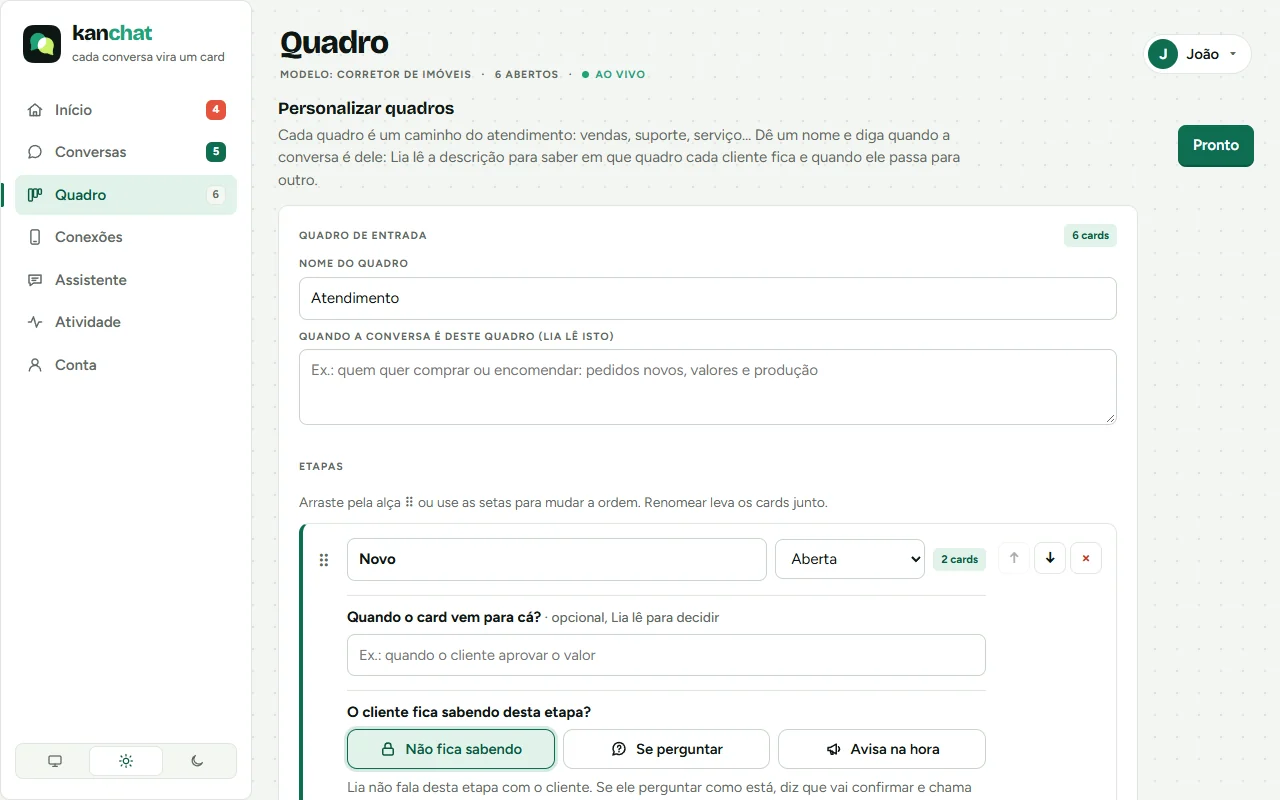
O quadro
- nome do quadro: até 30 letras. Ex.: "Vendas", "Suporte", "Serviço".
- quando a conversa é deste quadro: até 400 letras. O assistente lê esse texto para decidir em que quadro cada cliente fica. Ex.: "quem quer comprar ou encomendar: pedidos novos, valores e produção".
As etapas
Cada quadro tem de 2 a 10 etapas. Para cada uma:
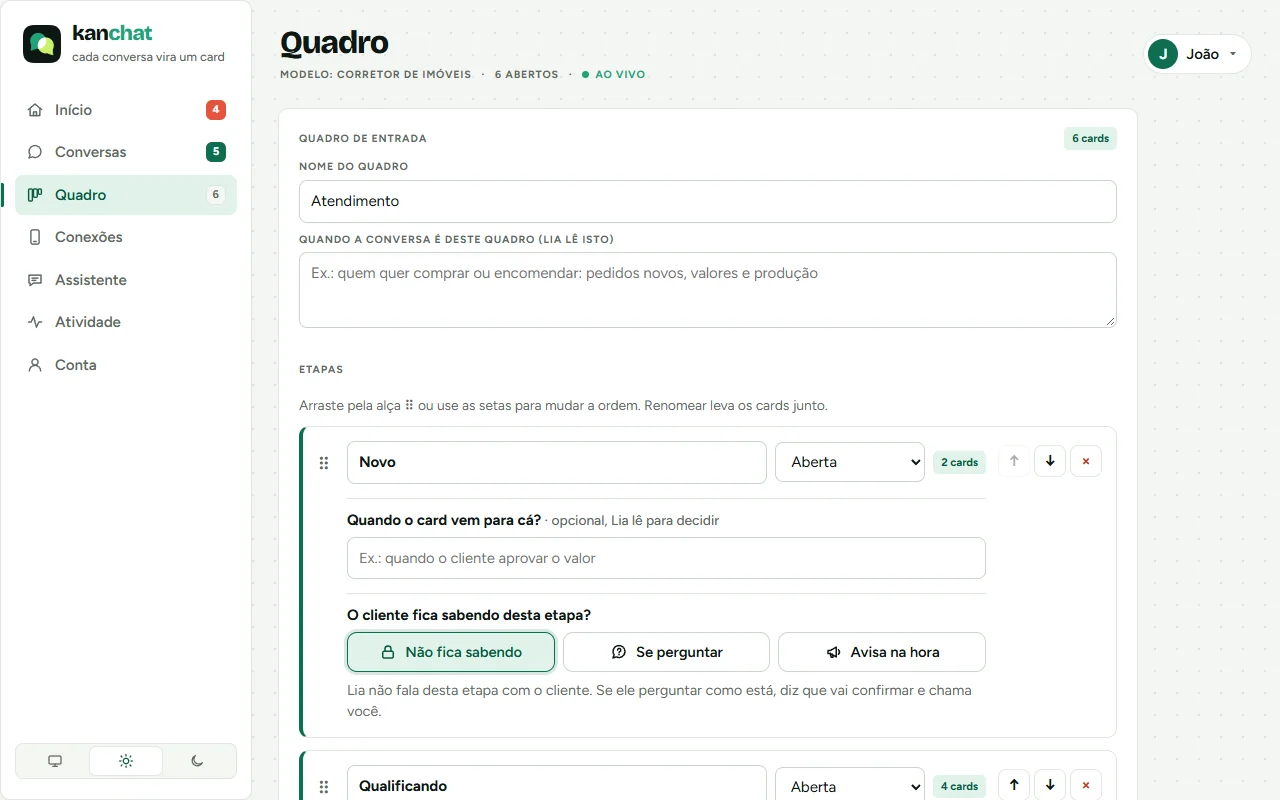
O tipo da etapa
| Tipo | O que quer dizer |
|---|---|
| Aberta | o assistente pode levar o card para cá conforme a conversa anda |
| Final: ganho | negócio fechado ou caso resolvido. Só você move o card para cá |
| Final: perdido | só você move, e o Kanchat pede o motivo da perda |
A primeira etapa precisa ser aberta: é nela que o cliente novo entra.
Quando o card vem para cá?
Só nas etapas abertas, um texto opcional de até 200 letras. O assistente lê para decidir quando avançar o card. Ex.: "quando o cliente aprovar o valor" ou "quando a visita estiver marcada".
Quando o card muda de cor?
Também só nas etapas abertas: Amarelo com e Vermelho com, em dias sem conversa com o cliente. O padrão é 1 e 2 dias. A régua embaixo mostra como o card vai ficar, como "no mesmo dia" (verde), "1 dia" (amarelo) e "2 dias ou mais" (vermelho). Veja A cor do card e o destaque.
O cliente fica sabendo desta etapa?
| Opção | O que acontece |
|---|---|
| Não fica sabendo | o assistente não fala desta etapa. Se o cliente perguntar como está, ele diz que vai confirmar e chama você. |
| Se perguntar | quando o cliente perguntar como está, o assistente responde com a mensagem que você escreveu. |
| Avisa na hora | assim que você move o card para cá, o cliente recebe a mensagem no WhatsApp. Você tem 10 segundos para desfazer. |
A mensagem cabe em 300 letras. Escreva {nome} onde entra o primeiro nome do cliente, como em "Oi, {nome}! Seu pedido entrou em produção." A prévia "Como o cliente vê" mostra o resultado. Ao escolher uma opção, o Kanchat já sugere um texto a partir do nome da etapa.
Etapa de perda nunca avisa o cliente. Etapa de ganho pode avisar, como "Entregue".
Como funciona o aviso na hora
- Você move o card para uma etapa com "Avisa na hora".
- Aparece no pé da tela "Aviso de “Etapa” para Nome sai em 10 s", com Ver e Não avisar.
- Passados os 10 segundos, a mensagem sai pelo WhatsApp e aparece "Aviso enviado ✓".
Regras do aviso:
- Só sai das 8h às 20h, horário de Brasília. Fora disso, espera as 8h.
- Vai uma vez só por etapa em cada card. Se o cliente já foi avisado daquela etapa, não vai de novo.
- Se o card sair da etapa antes do aviso sair, o aviso é cancelado.
- Não sai no modo Desligado, e conta nos limites de envio do número.
Mudar, criar e apagar etapas
- Ordem: arraste pela alça ⠿ ou use as setas ↑ ↓.
- Renomear leva os cards junto.
- + Nova etapa entra antes das etapas finais.
- Apagar: toque em × e depois em ✓ para confirmar. Os cards da etapa apagada vão para a primeira etapa do mesmo quadro. Com só 2 etapas, não dá para apagar mais.
Destaque no card
No alto da tela, antes dos quadros, "Destaque no card" escolhe uma pergunta da ficha (de escolha ou de sim ou não, como "Interesse") para dar uma cor a cada resposta. Os botões de filtro aparecem na barra do quadro. Veja A cor do card e o destaque.
Vários quadros
Use mais de um quadro quando o seu atendimento tem caminhos diferentes, como vendas e suporte, ou orçamento e assistência técnica.
- + Novo quadro cria um quadro com as etapas "Entrada", "Em andamento" e "Resolvido". Cabem até 6 quadros.
- O cliente novo entra no primeiro quadro, o "quadro de entrada". Depois, o assistente leva para outro quando a conversa combina com a descrição dele.
- Apagar quadro manda os cards abertos para outro quadro e arquiva os encerrados. O Kanchat pede confirmação.
Descrição clara, cliente no quadro certo. Em vez de "Suporte", escreva "quem já é cliente e tem problema com um pedido entregue: troca, defeito, atraso". Quanto mais concreta, menos o assistente erra.
As regras que o Kanchat confere
- De 2 a 10 etapas por quadro, e a primeira precisa ser aberta.
- Toda etapa e todo quadro precisam de um nome.
- Não pode haver duas etapas com o mesmo nome, nem no mesmo quadro nem em quadros diferentes.
- O negócio precisa de pelo menos um quadro.
Os tipos de card, como "Compra", "Pedido" ou "Dúvida", vêm do modelo do negócio e não se editam nesta tela.
Dúvidas sobre quadros e etapas
Mudei o nome de uma etapa. Os cards somem?
Não. Renomear leva os cards junto.
Dá para desfazer um aviso que já está saindo?
Sim, nos 10 segundos depois de mover: toque em Não avisar na caixinha do pé da tela. Tirar o card da etapa antes do aviso sair também cancela.
Como faço uma etapa ficar vermelha mais tarde?
No Quadro, toque no botão de ajustes (o quadradinho com o ícone de controles deslizantes, sem texto), na ponta direita da barra do quadro. Na etapa, aumente os dias de Amarelo com e Vermelho com. Cada etapa tem os seus dias.
Não vejo o botão de personalizar o quadro. Por quê?
Ele é pequeno e não tem texto: o quadradinho com o ícone de controles deslizantes, na ponta direita da barra do Quadro (no celular, ao lado do seletor do responsável). Se ele não aparece, é porque ele é de quem administra a conta. Numa equipe, peça a quem administra, ou veja Equipe.
As colunas A validar e Não é cliente são etapas?
Não. Elas ficam no fim do quadro, não se editam aqui e não contam no funil. Veja Separar quem não é cliente.
Posso ter uma etapa "Perdido" em cada quadro?
Sim, desde que cada uma tenha um nome diferente, como "Perdido" e "Perdido (suporte)".