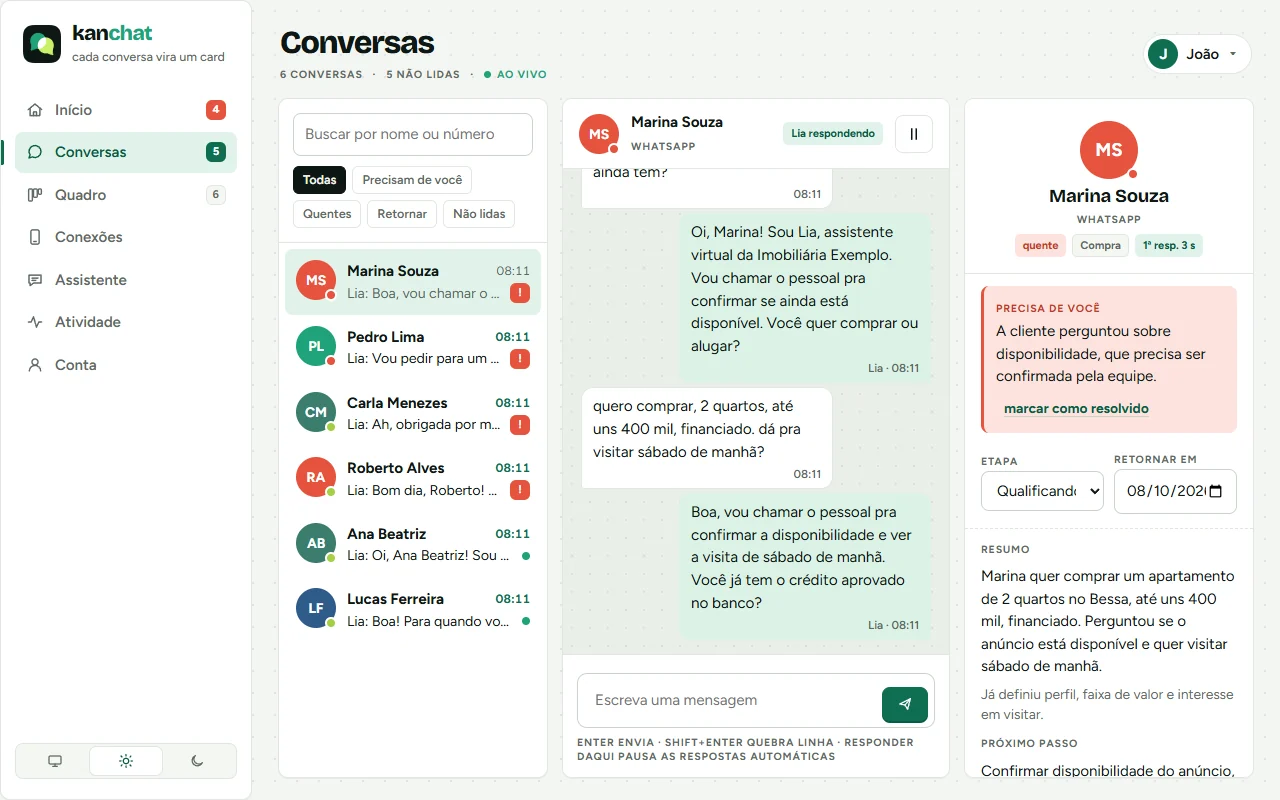
A tela Conversas é o WhatsApp do negócio, com uma ajuda a mais: a lista de clientes à esquerda, a conversa no meio e, à direita, o que o assistente anotou de cada cliente.
Responder pelo Kanchat
- Escreva na caixa Escreva uma mensagem.
- Enter envia; Shift+Enter quebra a linha. A linha embaixo da caixa lembra isso: "enter envia · shift+enter quebra linha · responder daqui pausa as respostas automáticas".
- A mensagem sai pelo seu WhatsApp. O assistente fica calado nessa conversa por 60 minutos, para não atropelar você.
O que você escreveu e não enviou fica guardado em cada conversa, mesmo trocando de tela.
Não enviou? O motivo mais comum é o WhatsApp desconectado: veja em Conexões. O outro é o limite de envio do número, que existe para proteger o seu WhatsApp. Veja Modos de atendimento.
Mandar foto, PDF ou outro arquivo
O clipe, ao lado do botão de enviar, manda foto, PDF, guia, planilha ou qualquer outro arquivo.
- Toque no clipe, dentro da caixa de escrever, ao lado do botão de enviar, e escolha o arquivo.
- Ele aparece acima da caixa de escrever, com o nome e o tamanho. O X tira o arquivo.
- A caixa vira a legenda ("Legenda (opcional)"): escreva, se quiser, e envie.
- Foto e vídeo de até 16 MB chegam ao cliente como foto e vídeo. O resto (PDF, foto maior, áudio, planilha) chega como documento, com o nome do arquivo.
- O limite é de 100 MB por arquivo. Maior que isso, mande pelo celular.
- Mandar um arquivo conta como resposta sua: o assistente fica calado nessa conversa por 60 minutos, como quando você escreve.
Fotos e arquivos na conversa
O que o cliente manda, e o que você manda, aparece no balão com a prévia do WhatsApp, o nome e o tamanho.
- O botão de baixar, a seta para baixo ao lado do nome do arquivo, salva o arquivo no seu computador ou celular. Uma foto também abre numa aba nova, tocando na prévia.
- O Kanchat não guarda os arquivos. Ao tocar no botão de baixar, ele pede o arquivo de novo ao WhatsApp. Depois de algumas semanas, o WhatsApp tira o arquivo do servidor dele. Aí o Kanchat pede ao celular do número que mande de novo; se o celular também não tiver mais, o arquivo fica indisponível.
A sugestão do Copiloto
No modo Copiloto, e quando você usa Escrever retorno, a resposta aparece numa caixa "<nome do assistente> sugere". Você escolhe:
- Enviar assim: envia o texto como está.
- Editar: leva o texto para a caixa de escrever, para você ajustar antes.
- Descartar: apaga a sugestão.
Desligar o assistente numa conversa
- No topo da conversa, uma etiqueta mostra se o assistente está respondendo, só lendo (no modo Observador) ou "pausada até HH:MM".
- A pausa curta: quando você responde, ele pausa sozinho por 1 hora. Retomar, no topo, devolve as respostas na hora.
- Desligar sem prazo: o botão de pausa, no topo, desliga a IA só naquela conversa. Ele fica vermelho, com "IA desligada", e uma faixa avisa "IA desligada nesta conversa" até você tocar em Religar (ou no botão vermelho de novo).
- O mesmo vale no painel do cliente: Desligar respostas automáticas, que vira Religar respostas automáticas.
Com a IA desligada, o lembrete da agenda e o aviso de etapa continuam saindo. O passo a passo, e a diferença entre a pausa e o desligar, estão em O próximo passo e a IA.
A lista de conversas
Filtro de não clientes
No topo da lista, quem administra a conta vê uma linha com o estado do filtro:
- "Filtro de não clientes ligado · 3 em A validar": a IA está separando quem não é cliente. Tocar no número abre a lista A validar.
- "Filtro de não clientes desligado · Ligar": Ligar leva ao lugar certo em Conexões.
Veja Separar quem não é cliente.
Buscar e filtrar
O campo Buscar por nome ou número procura no nome, no número e no título do card. Os filtros mostram só o que interessa agora:
| Filtro | Mostra |
|---|---|
| Todas | todas as conversas |
| Precisam de você | quem o assistente passou para você |
| Quentes | clientes quentes, com o card ainda aberto |
| Retornar | quem tem retorno marcado para hoje ou antes |
| Não lidas | conversas com mensagem que você ainda não abriu |
O que cada item mostra
- A foto com as iniciais e uma bolinha com a cor da temperatura.
- O nome, a hora e o começo da última mensagem. Se quem escreveu foi o assistente, a prévia começa com o nome dele; se foi você, com "Você:".
- Um ! vermelho quer dizer "precisa de você". Uma bolinha quer dizer "não lida".
Cada contato tem uma conversa só, mesmo que tenha vários cards ao longo do tempo.
Quem administra vê também Limpar conversas, embaixo dos filtros: tira todas as conversas da lista do Kanchat (não do WhatsApp) e não tem volta. Ele não aparece no celular.
Com equipe, quem vê os clientes de todos escolhe de quem ver: Clientes de todos, Meus clientes, Sem responsável ou os de uma pessoa. Veja Equipe.
Clientes e A validar
Com o filtro de não clientes ligado, ou com alguém esperando, a lista ganha duas abas: Clientes e A validar. Em A validar ficam os contatos que parecem não ser clientes, como operadora, fornecedor, colega do ramo ou spam. Ninguém responde e eles não entram no quadro até alguém decidir.
- Cada um mostra o que a IA achou, como "Parceiro ou fornecedor", e o motivo.
- Na ficha: É cliente leva para o quadro, Ignorar sempre para de receber as mensagens e Bloquear também bloqueia o número no WhatsApp.
- Marcar vários: toque em Selecionar, escolha os contatos (ou todos) e use É cliente ou Não é cliente / Ignorar. Cancelar sai da seleção.
- Os ignorados ficam em Números ignorados, no fim da lista. voltar a atender desfaz.
Os dados do cliente
À direita fica o que o assistente anotou: temperatura, etapa, data de retorno, resumo, próximo passo e as respostas da ficha. Você pode corrigir tudo. O guia completo está em A ficha do cliente.
- Renomear o contato: toque no lápis ao lado do nome, no painel ou no topo da conversa. O nome que você escrever fica, e não volta a ser o do WhatsApp.
- Escrever o próximo passo: o lápis ao lado do próximo passo. Daí em diante, a IA só sugere. Veja O próximo passo e a IA.
- Marcar horário: com a agenda ligada, em "horário na agenda", toque em marcar horário. Se já houver um, aparecem ver e remarcar. Veja Agenda.
- Não é cliente: um toque tira do quadro quem não é cliente, como um fornecedor, e a IA para de responder. Vale para todas as contas, para quem vê os clientes de todos. Para trazer de volta: Conversas → A validar → É cliente. Também dá pelo menu ⇄ do card no Quadro. Veja Separar quem não é cliente.
- Arquivar card tira o card do quadro, e a conversa continua gravada.
Abrir uma conversa marca o card como lido.
Modo foco, no computador
Para a conversa ficar com mais espaço:
- Esconder a ficha: o » no canto de cima da ficha, ou o ícone de pessoa no topo da conversa. A ficha vira uma faixa estreita, Ficha do cliente, que abre de novo com um toque.
- Mudar as larguras: arraste as divisórias entre a lista, a conversa e a ficha. Um duplo clique na divisória volta ao padrão.
- O menu da esquerda já nasce recolhido, só com os ícones, para a conversa ter mais espaço. O » abre; Recolher o menu, no rodapé dele, fecha de novo.
O Kanchat lembra essas escolhas neste computador. No celular e em telas estreitas, a tela continua como sempre.
No celular
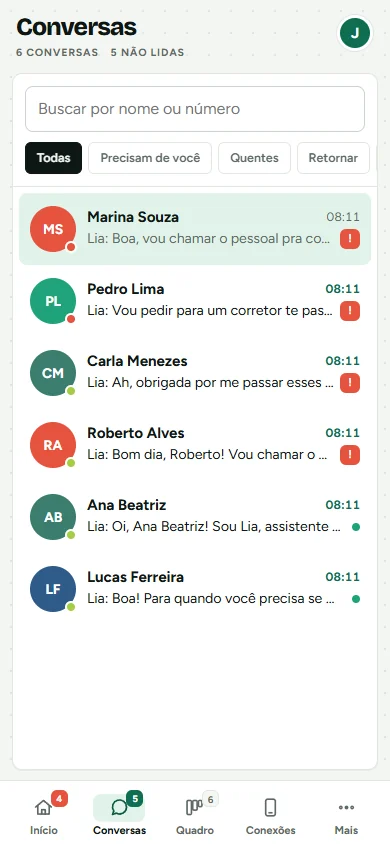
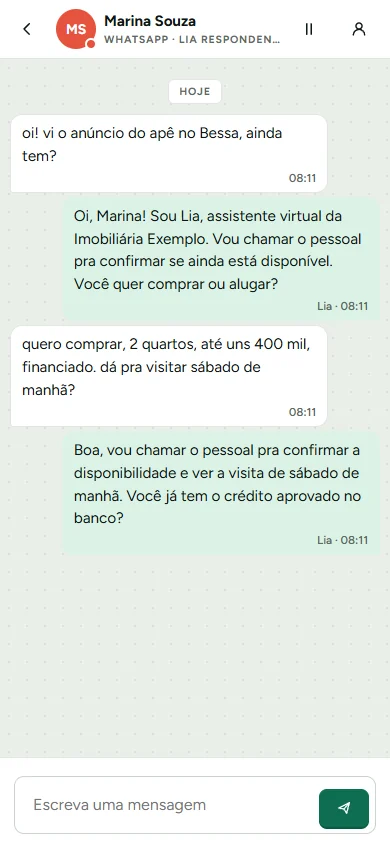
- A lista e a conversa ficam em telas separadas. A seta volta para a lista.
- Os dados do cliente abrem pelo botão do cliente, o ícone de pessoa no canto direito do topo da conversa. A seta do alto da tela "Dados do cliente" volta para a conversa.
- Os filtros rolam de lado.
- A barra de baixo some enquanto o teclado está aberto, para a caixa de escrever ficar à vista.
- A lixeira de apagar a conversa sai do topo e fica na ficha, em Apagar conversa, longe do voltar.
Dúvidas sobre Conversas
Se eu responder pelo celular, o assistente atrapalha?
Não. Quando você responde o cliente, pelo celular ou pelo Kanchat, o assistente fica calado naquela conversa por 60 minutos. Para ele voltar antes, toque em Retomar, no topo da conversa.
Dá para desligar o assistente num número inteiro?
Sim: use o modo Desligado em Conexões. O botão de pausa da conversa vale só para ela, e fica desligado até você tocar em Religar.
Qual a diferença entre a pausa e o "IA desligada"?
A pausa é automática: quando você responde, a IA fica calada por 1 hora, e Retomar devolve na hora. O "IA desligada" é você que liga, no botão de pausa, e não tem prazo: a IA só volta quando alguém toca em Religar.
Como mudo o nome de um contato?
Toque no lápis ao lado do nome, no topo da conversa ou no painel do cliente. O nome novo fica, mesmo que o cliente mude o dele no WhatsApp.
Dá para mandar foto ou documento pelo Kanchat?
Sim, pelo clipe ao lado do botão de enviar: foto, PDF ou qualquer arquivo de até 100 MB. Áudio gravado na hora ainda não: para isso, responda pelo celular, e a conversa continua a mesma.
O Kanchat guarda os arquivos dos clientes?
Não. Ele guarda só a referência, para pedir o arquivo de novo ao WhatsApp quando você tocar no botão de baixar.
Por que a conversa de um cliente não aparece?
Confira em Conexões → "quem é atendido": com Só liberados, o número dele precisa estar liberado. Com Todos ou Quem não está salvo, ele pode estar em A validar, se o filtro de não clientes achou que não é cliente. No modo Desligado, nada é gravado. Veja Modos de atendimento.
Como marco vários contatos como não cliente de uma vez?
Em Conversas → A validar, toque em Selecionar, escolha os contatos e toque em Não é cliente / Ignorar. O mesmo vale nas colunas A validar e Não é cliente do Quadro.
Marquei alguém como "Não é cliente" sem querer. Como desfaço?
Em Conversas → A validar, abra o contato e toque em É cliente. O card volta para o quadro e a IA volta a ler a conversa.
O que quer dizer a linha "Filtro de não clientes desligado" no topo?
Que a IA não está separando quem não é cliente. Toque em Ligar para ir até a chave, em Conexões. Veja Separar quem não é cliente.
Fiz um teste na tela Assistente. Por que ele não aparece aqui?
Os testes do Teste a conversa ficam só na tela Assistente. Eles não vão para Conversas nem para o Quadro, e nada sai no WhatsApp.