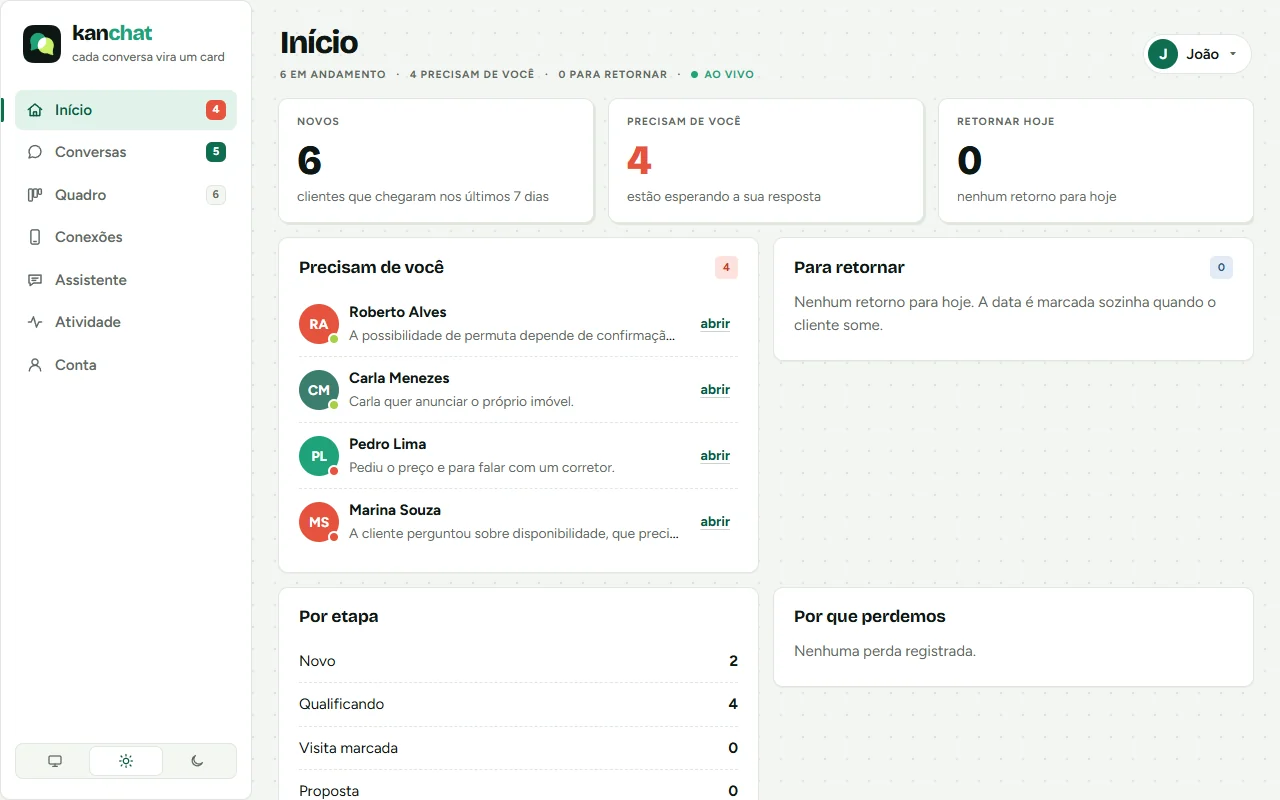
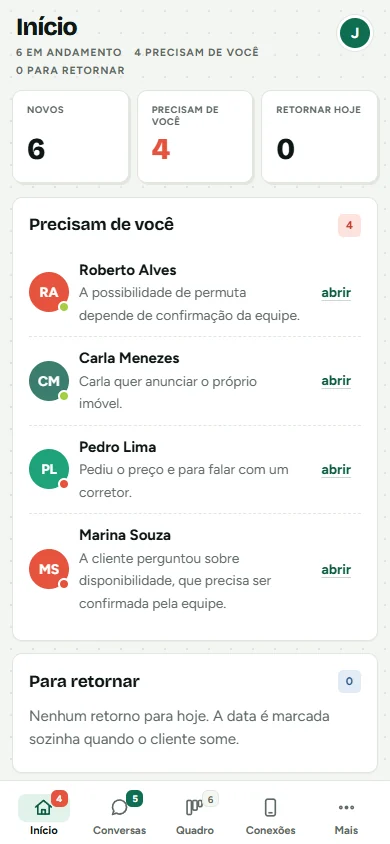
O Início é a tela para abrir de manhã e no fim do dia. Ele não mostra todas as conversas, só o que pede uma ação sua agora e como o negócio está indo. O resto o assistente cuida sozinho.
Ação ou Números
No alto da tela, escolha o que ver:
- Ação: quem responder, quem retomar e o resto do dia.
- Números: o funil, por que se perde, de onde vêm os que fecham e o que mais pedem, em 7, 30 ou 90 dias.
O Kanchat lembra a sua escolha neste aparelho. A tela Conversão saiu: os números dela estão aqui, em Números.
Na vista Números, ao lado aparece o período: 7 dias, 30 dias ou 90 dias. Ele começa em 30 dias e vale para o funil e para os números "fecharam", "perdidos" e "1ª resposta". No celular, o período fica numa linha só, embaixo de Ação e Números.
Depois fica o seu assistente, num botão só, como "Assistente: sugerindo respostas · WhatsApp conectado". No celular, ele mostra só o modo e o WhatsApp, sem a palavra "Assistente". A bolinha fica verde quando está tudo certo, amarela com o atendimento desligado e vermelha sem WhatsApp conectado. Tocar nele abre os ajustes do número em Conexões.
No canto de cima, à direita, ficam dois botões:
- Ajuda: os artigos do blog sobre a tela aberta e o "Falar com o suporte". No celular, é só o ícone de ponto de interrogação.
- O botão com a sua inicial (no computador, com o seu nome e uma setinha): o menu da conta, com Minha conta, Falar com o suporte, o idioma e Sair. Veja Conta.
Os 6 números do topo
Eles aparecem nas duas vistas. Cada um responde uma pergunta e, tocando, leva aonde se age:
- esperam você: quem aguarda algo da sua parte. Leva à Atenção, em "Falta você".
- para retomar: quem voltou a falar, quem está esfriando e os esquecidos. Leva à Atenção.
- em andamento: os clientes nas etapas abertas, e os novos em 7 dias. Leva ao Quadro.
- fecharam: quantos fecharam entre os que chegaram no período, como "3 de 23 em 30 dias", com ▲ ou ▼ em pontos em relação ao período anterior. Leva aos Números.
- perdidos: os perdidos no período e o motivo mais comum. Leva aos Números.
- 1ª resposta: o tempo da primeira resposta, no meio das vezes. Verde até 30 minutos, amarelo até 6 horas, vermelho acima disso. Leva aos Números.
No computador, os seis ficam numa fila só. No celular, em duas fileiras de três.
O que cada um conta, em detalhe, está em O Início como painel.
A vista Ação
No computador são três colunas, lado a lado. No celular, uma embaixo da outra.
- Responder: quem espera você, do mais urgente para o menos, com há quanto tempo e o que falta da sua parte. Responder abre a conversa com a caixa de escrever pronta, e ver todos abre a Atenção. Se houver contatos em A validar, aparece um aviso no alto da coluna, como "6 contatos em A validar · parecem não ser clientes; confira".
- Retomar: quem dá para retomar, em três grupos: Voltaram a falar, Esfriando (de 2 a 7 dias sem falar) e Esquecidos (mais de uma semana). Em Voltaram a falar, o botão é Responder. Nos outros dois, Retorno pede ao assistente uma mensagem para retomar a conversa.
- O resto do dia: os seus lembretes, a agenda de hoje (com a agenda ligada) e as conversas recentes.
O Retorno não envia sozinho. O assistente escreve e deixa a mensagem como sugestão na conversa, para você revisar e enviar.
A rotina de 5 minutos
- Abra o Início na vista Ação e resolva a coluna Responder, de cima para baixo.
- Na coluna Retomar, toque em Retorno nos clientes que valem uma nova mensagem e envie as que fizerem sentido.
- Uma vez por semana, troque para Números e veja em "Onde os clientes param" se há muita gente parada numa etapa.
Quer a lista inteira, com a ficha de cada um? Toque em "esperam você" ou em ver todos. A tela Atenção mostra todo mundo que pede você, numa lista, com a prévia ao lado. Veja A Atenção como caixa de entrada.
Use os motivos de perda
Marcar o motivo toda vez que perde um cliente parece burocracia. Mas é o que transforma "Por que se perde", nos Números, num retrato do seu negócio. Muito "Preço"? Revise a oferta. Muito "Parou de responder"? Use mais o Retorno.
Conta nova
Enquanto não há clientes, o Início não mostra números. No lugar deles aparecem os Primeiros passos (montar o assistente, testar uma conversa, conectar o WhatsApp e liberar os clientes), a lista Para você agora e as conversas recentes. Cada passo leva até onde ele se faz. Veja Primeiros passos.
Quem é da equipe
Quem entra como usuário de uma equipe vê, no lugar do assistente, "Equipe de <negócio> · N clientes seus". O resto do Início é igual, com os clientes dele. Veja Equipe.
Dúvidas na hora
O Bilhete, o mascote no canto de baixo da tela, responde dúvidas sobre o Kanchat sem você sair do Início. No computador, ele aparece com o balão "Dúvidas? Fale comigo". Toque nele e escolha uma pergunta pronta, como “O que quer dizer "esperam você"?”, ou escreva a sua. Veja Bilhete.
Longe do computador? O resumo do dia chega no seu WhatsApp, no horário que você escolher, com quem precisa de você, quem retornar e os clientes quentes. Configure em Assistente → Notificações. Veja Avisos no seu WhatsApp.
Dúvidas sobre o Início
Onde foi parar a tela Conversão?
Ela saiu. Os números dela estão no Início, na vista Números: o funil, por que se perde, de onde vêm os que fecham e os marcos do negócio. Veja O Início como painel.
O que quer dizer "esperam você"?
São os clientes que aguardam algo da sua parte: uma resposta, um pedido para falar com uma pessoa ou uma promessa sua, como mandar as fotos. Tocar no número abre a Atenção só com eles.
Onde troco o período dos números?
Na vista Números, nos botões 7 dias, 30 dias e 90 dias, ao lado de Ação e Números. Na vista Ação, os números usam o último período escolhido; ao abrir o Kanchat de novo, ele volta para 30 dias.
Onde fica o menu da minha conta?
No botão com a sua inicial, no canto de cima, à direita. Ele abre Minha conta, Falar com o suporte, o idioma e Sair. Veja Conta.
A tela atualiza sozinha?
Sim. Ela busca os dados a cada poucos segundos, sem precisar recarregar.
O botão Retorno envia a mensagem?
Não. Ele escreve e deixa como sugestão na conversa. Você revisa, edita se quiser e envia. Cada mensagem escrita conta nas mensagens do plano.
Por que o Início não mostra os números?
A conta ainda não tem clientes. Os números aparecem quando chega o primeiro card; até lá ficam os Primeiros passos.
Como tiro alguém de "esperam você"?
Responda o cliente pela conversa, ou toque em marcar como resolvido na ficha dele. Levar o card para uma etapa final também tira a marca.
O que é o aviso "contatos em A validar" na coluna Responder?
São contatos que parecem não ser clientes, como operadora, fornecedor ou spam, e esperam você decidir. Toque no aviso para conferir. Veja Separar quem não é cliente.
Para que serve o mascote no canto da tela?
É o Bilhete, a ajuda do Kanchat. Ele responde dúvidas sobre como usar a plataforma, com os artigos deste blog. Veja Bilhete.