O Kanchat atende quem chama no seu WhatsApp, anota tudo numa ficha e transforma cada conversa num card. Para isso funcionar, a assistente precisa conhecer o seu negócio, e o seu WhatsApp precisa estar conectado. Este guia segue a ordem que dá menos trabalho: primeiro você ensina e testa, depois liga no número de verdade.
Leva uns 20 minutos, e dá para parar no meio. Tudo o que você muda no Kanchat salva sozinho, sem botão de salvar.
Os dez passos
- Entre e crie a sua senha. O e-mail "Boas-vindas ao Kanchat" traz uma senha provisória. Toque em Entrar no Kanchat, use a provisória e escolha a sua.
- Conte qual é o seu negócio. Se o Kanchat pedir, preencha o seu nome, o nome do negócio e, em O que o seu negócio faz, o modelo mais parecido com o seu.
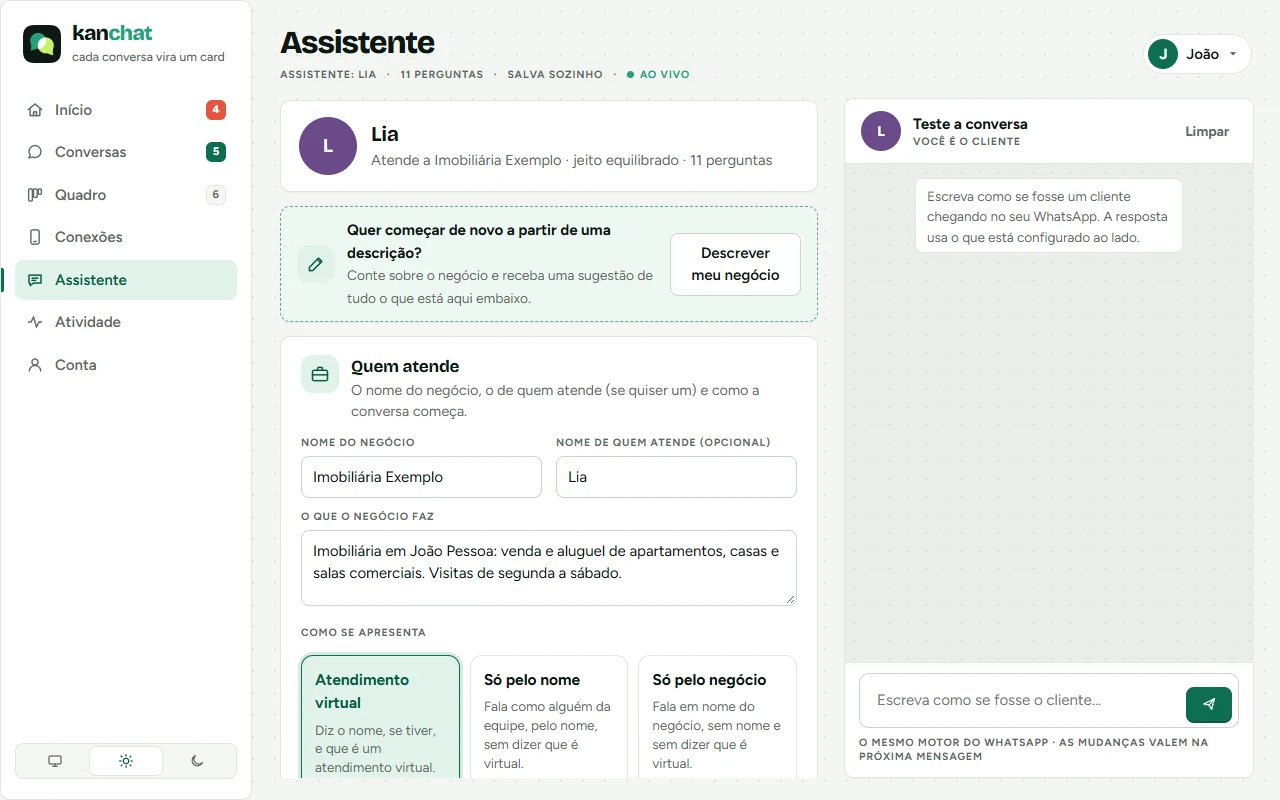
- Deixe a assistente pronta em segundos. Em Assistente, toque em Descrever meu negócio, conte como funciona o seu atendimento e toque em Sugerir configuração. Revise e toque em Aplicar o que está marcado.
- Confira o que ela pode dizer. Ainda na Assistente, revise Informações para os clientes e Assuntos que ficam com você.
- Teste a conversa. Em Teste a conversa, escreva como se fosse um cliente. Ajuste e teste de novo até ficar do seu jeito.
- Ajuste as etapas do quadro. Em Quadro → Personalizar quadros, dê às etapas os nomes que você usa no dia a dia.
- Conecte o seu WhatsApp. Em Conexões → Adicionar nova sessão, leia o QR com o celular, como no WhatsApp Web.
- Escolha quem é atendido. Libere alguns contatos para testar com gente de verdade. Depois, ligue Atender todos os contatos.
- Receba os avisos no seu celular. Em Assistente → Avisos no seu WhatsApp, coloque o seu número e toque em Mandar aviso de teste.
- Passe para o Automático quando estiver seguro. O número começa no Copiloto, em que a assistente escreve e você envia. Quando as sugestões estiverem boas, troque para Automático.
Cada passo, com mais detalhes
1. O primeiro acesso
- O e-mail chega de
[email protected]. Se não estiver na caixa de entrada, procure no spam. - Na tela Crie a sua senha, coloque a provisória e a senha nova duas vezes. A nova precisa ter pelo menos 10 caracteres; uma frase curta é ótima e fácil de lembrar.
- A senha não pode conter o seu e-mail, nem ser uma das mais usadas, nem ter aparecido em vazamentos na internet.
- Esqueceu a senha? Na tela de entrar, Esqueci a senha manda um link que vale 30 minutos.
2. Escolher o modelo do negócio
O modelo é o ponto de partida: ele traz as perguntas, o quadro e as etapas já pensados para aquele tipo de atendimento.
| Modelo | Bom para |
|---|---|
| Corretor de imóveis | imobiliárias e corretores: compra, aluguel e quem quer anunciar o imóvel |
| Produto sob encomenda | quem faz e entrega pedidos: doces, presentes, gráficas, confecção |
| Serviço com agendamento | quem marca horário ou visita: salões, clínicas, assistência técnica |
| Consultoria e atendimento recorrente | quem acompanha o cliente por um tempo: consultores, escritórios, aulas |
Nada fica preso ao modelo. Depois você troca tudo em Assistente → Começar de um modelo, ou muda pergunta por pergunta.
3. A sugestão de configuração
- Escreva do seu jeito, como se explicasse para um funcionário novo: o que vende ou faz, para quem, como funciona, o que costuma perguntar ao cliente.
- Em segundos chega uma sugestão com o que o negócio faz, o jeito de falar, as informações para os clientes, os assuntos que ficam com você e de 4 a 7 perguntas.
- Desmarque o que não quiser antes de aplicar. Tudo continua editável nos cartões da Assistente. Veja o guia da Assistente.
4. O que ela pode dizer e o que fica com você
- A assistente não inventa: preço, prazo, endereço ou disponibilidade que não estiverem em Informações para os clientes viram "vou confirmar com a equipe".
- Em Assuntos que ficam com você, marque o que só você responde, como preço, desconto ou negociação. Quando o cliente toca nesses assuntos, o card vira "precisa de você" e você é avisado.
- Os detalhes estão em O que a assistente responde.
5. Testar antes de ligar
- O teste usa o mesmo motor do WhatsApp, com tudo o que está configurado. As mudanças valem na próxima mensagem.
- O card do teste aparece em Conversas e no Quadro com a etiqueta "simulação".
- Para recomeçar do zero, toque em Limpar. Cada resposta do teste conta nas mensagens do plano.
7 e 8. Conectar o número e escolher quem é atendido
- No celular: WhatsApp → Aparelhos conectados → Conectar um aparelho, e aponte para o código. O número continua o mesmo.
- Ao conectar, toque em Pronto para abrir os ajustes do número. Ele começa no modo Copiloto e atendendo só quem você liberar.
- A conexão não é a oficial do WhatsApp: use um número que já tenha uso e nunca mande mensagem em massa. Veja Conexões e Modos de atendimento.
10. Copiloto ou Automático
- Copiloto: cria o card e sugere a resposta, e quem envia é você. É o melhor jeito de começar: você vê como ela responderia sem nada sair sozinho.
- Automático: cria o card e responde sozinho, dentro dos limites.
- Em qualquer modo, quando você responde um cliente, pelo Kanchat ou pelo celular, a assistente se cala naquela conversa por 60 minutos.
Depois de ligado: o que olhar todo dia
- Início: quem está esperando a sua resposta e quem retornar hoje. Veja o guia do Início.
- Conversas: as conversas como no WhatsApp, com a ficha de cada cliente ao lado.
- Quadro: os clientes por etapa, para arrastar quando o negócio anda.
- No seu WhatsApp, os avisos de quem precisa de você e o resumo do dia, no horário que você escolher.
Dúvidas de quem está começando
Preciso deixar o computador ligado?
Não. O Kanchat roda nos nossos servidores. O celular também não precisa ficar perto, como no WhatsApp Web. Só abra o WhatsApp nele de vez em quando: o próprio WhatsApp desconecta os aparelhos conectados se o celular passar 14 dias sem internet.
O meu número muda?
Não. A conexão é pelo QR, igual ao WhatsApp Web. Os clientes continuam falando com o mesmo número de sempre.
O cliente vai saber que é uma assistente?
No jeito padrão, "Atendimento virtual", ela diz o nome, se tiver um, e que é um atendimento virtual. Em qualquer jeito, se o cliente perguntar se está falando com um robô, a resposta é honesta e oferece chamar alguém da equipe.
E se ela não souber responder?
Ela não inventa. O que não está nas informações vira "vou confirmar", o card fica como "precisa de você" e o aviso chega no seu WhatsApp.
Posso testar sem conectar o WhatsApp?
Pode e deve. O Teste a conversa, na Assistente, responde exatamente como no WhatsApp. Só conecte o número quando gostar do resultado.