A tela Assistente é onde você ensina o Kanchat a atender. Ela tem quatro partes principais, e tudo salva sozinho, sem botão de salvar. O teste da conversa fica junto, para você ver o efeito na hora.
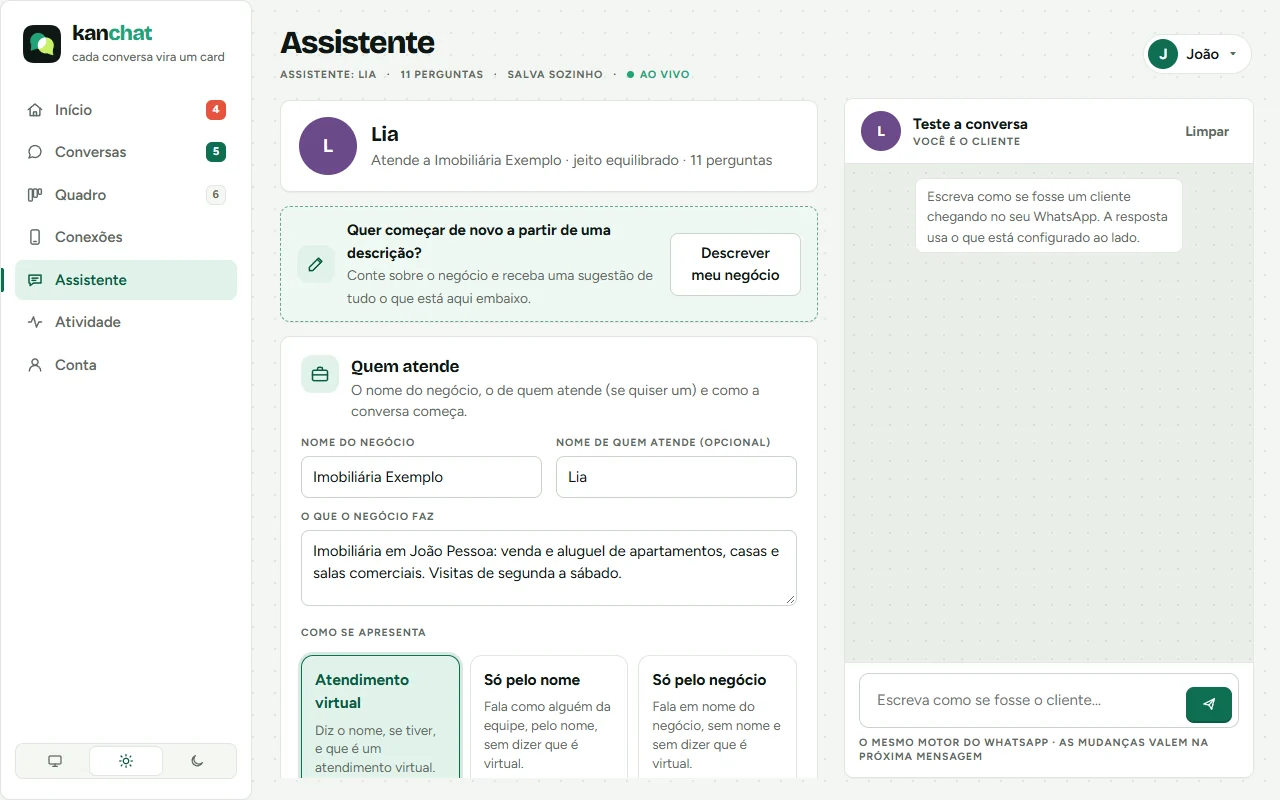
Como a tela se organiza
A tela mostra uma parte por vez. Toque no nome da parte, no índice, para abrir.
- No computador, o índice fica numa coluna à esquerda, a parte escolhida no meio e o Teste a conversa à direita, sempre à vista.
- No tablet, o índice continua na coluna à esquerda, e o teste sai da tela. Ele abre por cima na pílula verde Testar, no canto de baixo, à direita.
- No celular, o índice fica no alto, numa barra. Só a parte aberta mostra o nome; as outras aparecem só com o número, o ✓ ou o ícone. O teste abre no quadrado verde com o ícone de conversa, no canto de baixo, à direita. A seta no alto do teste volta para a configuração.
- As partes são: Informações, Personalidade, Roteiro e Notificações. Cada uma tem um número; quando ela está pronta, o número vira um ✓. Depois delas, separada por uma linha, vem Fotos e áudios, com o ícone de câmera.
- No computador e no tablet, embaixo do índice, a tela conta quantas das quatro estão prontas, como "3 de 4 partes prontas", com uma barrinha. Com as quatro, aparece "As 4 partes estão prontas".
- No alto da tela, à esquerda de Ajuda, o botão Guia rápido refaz o passo a passo: ele passa por cada parte e termina no teste. No celular, os dois viram botões redondos, só com ícone: o do guia rápido tem um ▷ dentro de um círculo; o da ajuda, um ponto de interrogação num balão.
- Tudo salva sozinho. Embaixo do índice, um aviso curto diz "salvando…" e depois "salvo às", com a hora.
Montar com a IA
Na primeira entrada, o Kanchat oferece montar tudo com a IA: você conta sobre o negócio e ela preenche as quatro partes. O passo a passo está em Primeiros passos.
Já tem o assistente e quer refazer a partir de uma descrição nova? Use Montar com a IA, o botão com o lápis à direita do título de Informações do negócio (no celular, logo embaixo do título). A caixa "Conte sobre o seu negócio" já vem com o que você contou da última vez. Nada muda sem você revisar: a sugestão aparece em "Sugestão para você revisar", dentro de Informações do negócio:
Aplicar o roteiro troca as perguntas de agora pelas sugeridas. A própria sugestão avisa: "Aplicar troca as N perguntas de agora por estas". As respostas que já estão nos cards ficam guardadas. Gosta das suas perguntas? Desmarque o roteiro antes de aplicar. Não quer nada da sugestão? Toque em Descartar.
As partes
| Parte | O que você define |
|---|---|
| Informações do negócio | o nome, o que o negócio faz e as informações para os clientes: horário, endereço, preços, como funciona. Uma por linha. |
| Personalidade | o nome do assistente (opcional), o jeito de escrever (Amigável, Equilibrado, Formal ou Do seu jeito) e se ele Pode usar emojis. |
| Roteiro de atendimento | as perguntas que ele faz, uma por vez. Cada resposta vira um campo da ficha. Ali também ficam Começar de um modelo e o atalho Quadros e etapas. |
| Notificações | os assuntos em que ele para e chama você, e o seu WhatsApp para os avisos. |
| Fotos e áudios | se ele ouve os áudios e lê as fotos que o cliente manda (planos Premium e Max). |
- O que não está nas informações, ele não afirma. Se o cliente perguntar algo que não está escrito, ele diz que vai confirmar com a equipe.
- Preço, desconto, negociação, reclamação: marque em Notificações o que só você responde. Quando o cliente toca no assunto, ele para e te chama.
- Nos planos Premium e Max, Fotos e áudios tem duas chaves: Ouve os áudios (até 3 minutos, cerca de 1 mensagem do plano a cada 20 segundos) e Lê as fotos (cada foto conta 2 mensagens). Desligado, o assistente pede com educação para o cliente escrever. Nos outros planos, as duas chaves ficam apagadas, com o selo "planos Premium e Max" e o botão Ver os planos.
Cada parte tem um artigo próprio: o que ele responde, o jeito de falar, o roteiro e a ficha e os avisos.
Teste a conversa
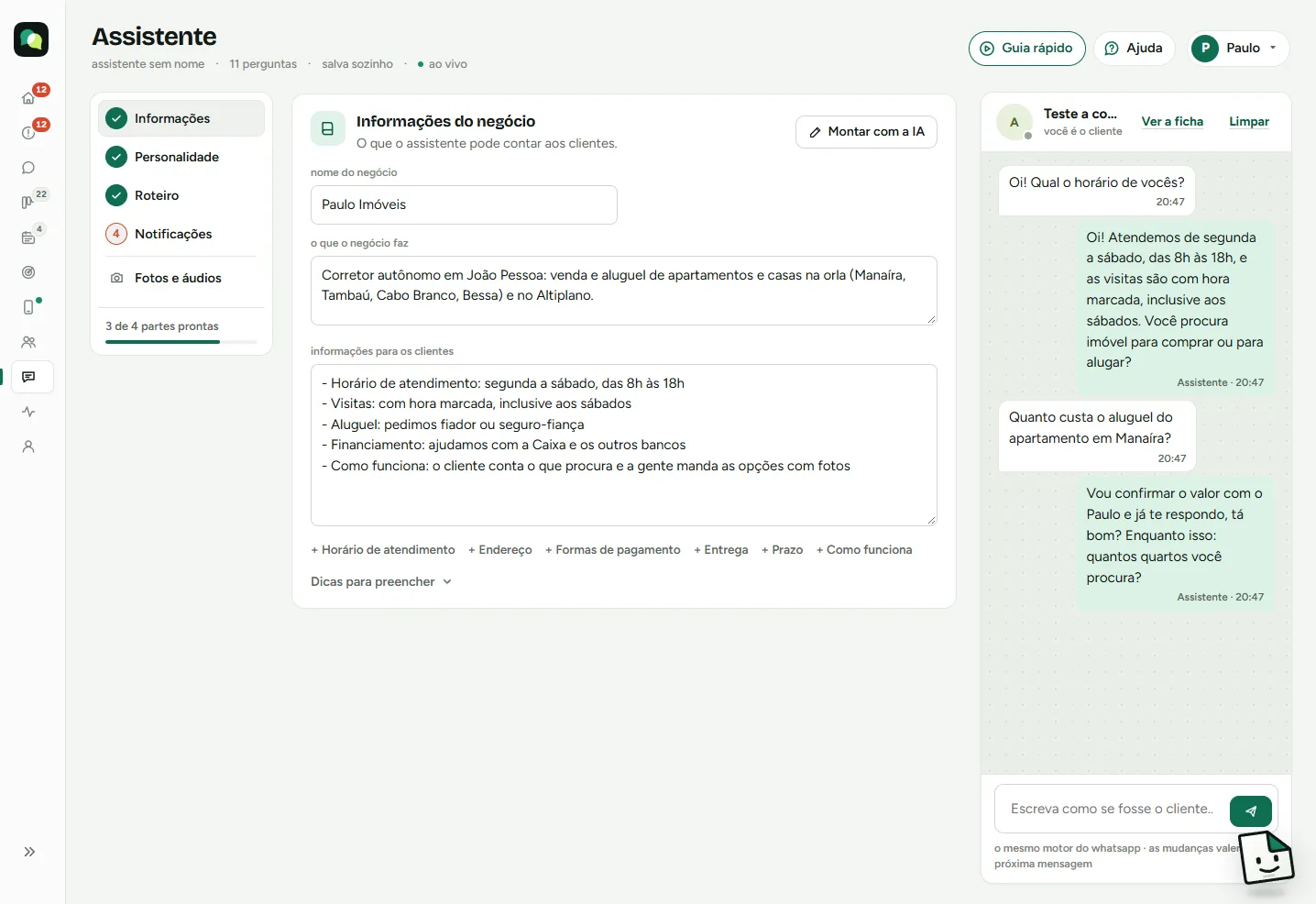
- O teste usa o mesmo motor do WhatsApp. As mudanças valem na próxima mensagem.
- Comece por uma sugestão, se quiser. Com o teste vazio, embaixo de "ou comece por uma destas", três mensagens prontas: "Oi! Qual o horário de vocês?", "Quanto custa?" e "Quero falar com uma pessoa". Um toque envia.
- Ele não vai para Conversas nem para o Quadro. A conversa de teste recomeça quando você volta para a tela vindo de outra, ou quando toca em Limpar, no alto do teste. Depois da primeira resposta, aparece ali também Ver a ficha: a etapa, a temperatura, o resumo, o próximo passo e a ficha, como num cliente de verdade. Ver a conversa volta para as mensagens.
- Cada resposta do teste conta nas mensagens do plano.
Do básico ao avançado
- Teste as perguntas difíceis: preço, desconto, "vocês têm?", "quero falar com alguém".
- Cada resposta que você corrigir vira uma linha nas informações para os clientes. Em poucos dias, ele responde quase tudo sozinho.
- Revise o roteiro quando sempre faltar a mesma informação na ficha.
- Não sabe por onde ir? Toque no Bilhete, o mascote de papel com a ponta verde dobrada, e pergunte. No computador, ele fica no canto de baixo, à direita, sobre o pé do teste; no tablet e no celular, logo à esquerda do botão verde de testar. Ele responde com os artigos do blog e não mexe na sua configuração. Veja O Bilhete.
Dúvidas sobre o Assistente
Como ensinar o assistente sobre o meu negócio?
Em Informações, escreva o nome do negócio, o que ele faz e as informações para os clientes, uma por linha: horário, endereço, preços, como funciona. Ou toque em Montar com a IA e conte sobre o negócio. Veja O que o assistente responde.
Como funciona o roteiro de perguntas?
O assistente faz as perguntas do Roteiro, uma por vez, e cada resposta vira um campo da ficha do cliente. Veja Roteiro de atendimento.
Onde fica cada parte da tela?
No índice: à esquerda no computador e no tablet, no alto no celular. Toque na parte para abrir. O ✓ mostra o que já está pronto. No celular, só a parte aberta mostra o nome.
Como refaço o passo a passo do começo?
Toque em Guia rápido, no alto da tela, ao lado de Ajuda. No celular, é o botão redondo com o ▷. Ele abre na primeira parte que falta, e Sair do guia fecha quando você quiser.
Onde ligo para o assistente ouvir áudio?
Em Fotos e áudios, a última parte do índice, ligue Ouve os áudios. É dos planos Premium e Max.
Mudei uma coisa. Quando passa a valer?
Na próxima mensagem, no teste e no WhatsApp.
Ele pode inventar preço ou prazo?
Não. Ele só afirma o que está nas informações para os clientes. O que você marcar em Notificações fica com você.
Preciso dar um nome para o assistente?
Não. Sem nome, ele fala em nome do atendimento do seu negócio.
O teste gasta mensagens do plano?
Sim: cada resposta do teste conta como uma resposta. Montar com a IA também conta.
Apliquei uma sugestão e perdi as minhas perguntas. Dá para voltar?
O roteiro antigo não volta sozinho, mas as respostas que já estavam nos cards continuam guardadas. Você pode recriar as perguntas ou usar Começar de um modelo, em Roteiro de atendimento.