A Conta reúne o que é seu, e não do atendimento: o cadastro, a senha, o plano e por onde a sua conta está aberta. Para chegar nela, toque no botão com a sua inicial, no canto de cima, à direita, e depois em Minha conta. Também dá para ir pelo menu: no computador, é o último ícone da lateral, o de uma pessoa; no celular, fica no Mais da barra de baixo, em Conta.
Como a tela se organiza
A Conta é dividida em seções. Cada uma tem um nome e uma linha que diz o que tem dentro.
- No computador, a lista das seções fica numa coluna à esquerda, com a sua inicial, o seu nome e o do negócio no alto. Cada item tem um ícone e o nome. A seção escolhida abre ao lado, com o título e a linha do que tem dentro.
- No celular, a tela começa pela lista, e cada seção mostra também a linha do que tem dentro e uma seta. Toque numa seção para abrir, e em Conta, com a seta de voltar no alto, para voltar à lista.
- Uma bolinha ao lado da seção avisa que falta alguma coisa, como o e-mail não confirmado, no Perfil.
- No fim da lista fica o botão Sair.
| Seção | O que tem |
|---|---|
| Perfil | o seu nome, o e-mail de entrar e o WhatsApp dos lembretes |
| Segurança | a troca de senha e o apagar a conta |
| Aparelhos | onde a conta está aberta, o app no celular e o "Abrir no celular" |
| Plano e assinatura (para quem é usuário, só Plano) | o que o plano inclui, a assinatura e as faturas |
| Modo do Kanchat | simples ou avançado |
| Integrações | a API e o MCP, para ligar o Claude aos seus clientes |
| Indique o Kanchat | o seu link, o seu código e quantos já vieram |
As seções Modo do Kanchat, Integrações e Indique o Kanchat, e a assinatura, aparecem só para quem administra a conta: o dono ou quem é adm na equipe. Quem é usuário da equipe vê o perfil, a segurança, os aparelhos e o plano.
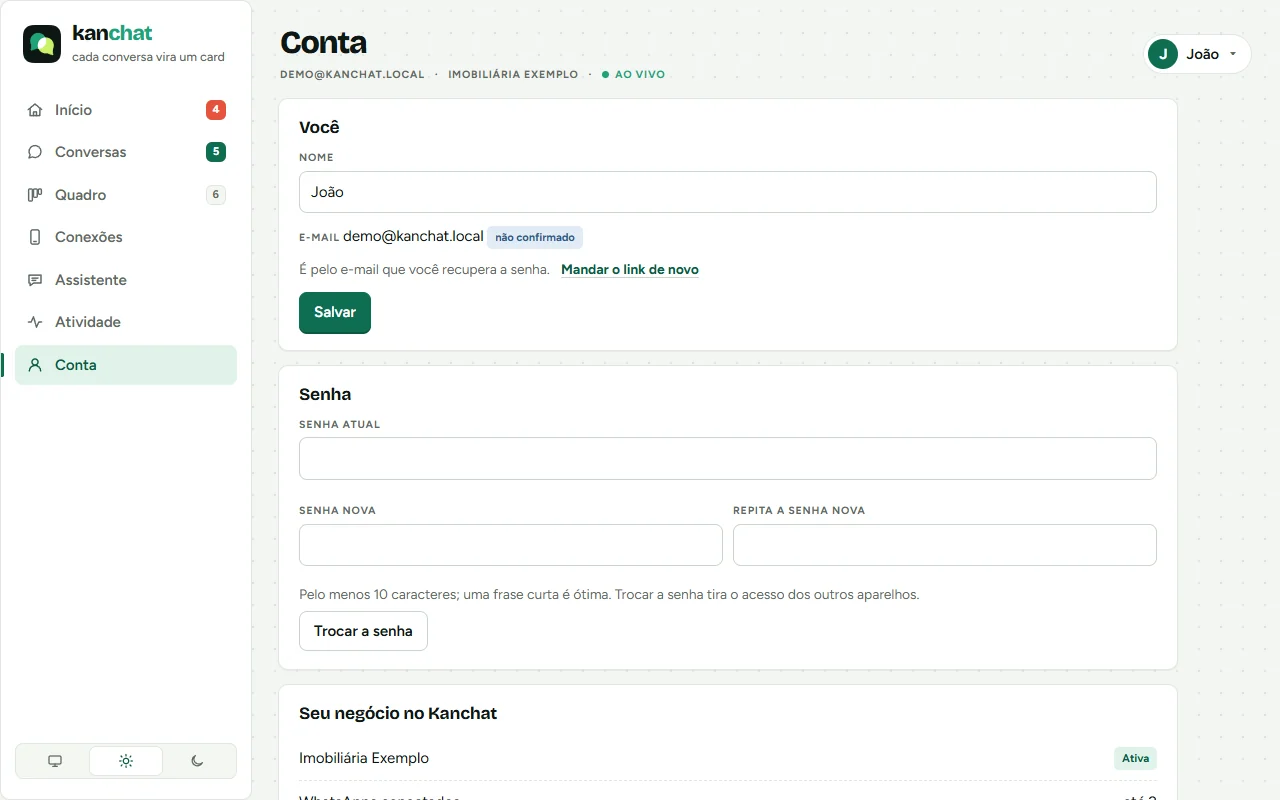
Perfil
- Nome: como você aparece para a equipe.
- E-mail: aparece "confirmado" ou "não confirmado". É por ele que você entra e recupera a senha. Se não estiver confirmado, Mandar o link de novo reenvia a confirmação.
- WhatsApp: para onde vão os lembretes que você marca nos cards. Sem ele, os seus lembretes vão para o número dos avisos da conta (ou, para quem é da equipe, aparecem só no Início).
- Toque em Salvar depois de mudar.
Segurança
- Coloque a Senha atual.
- Escreva a Senha nova e repita em Repita a senha nova.
- Toque em Trocar a senha.
- A senha nova precisa ter pelo menos 10 caracteres, ser diferente da atual, não conter o seu e-mail e não ser uma das mais usadas nem uma que já vazou na internet. Uma frase curta é ótima.
- Trocar a senha tira o acesso dos outros aparelhos. Use isso se desconfiar que alguém viu a sua senha.
- Entrou pelo Google e não tem senha? Para ter uma, saia e use "Esqueci a senha" na tela de entrar.
- Apagar minha conta fica aqui, no fim da seção, só para o dono. Para ele, a linha da seção diz "A senha de entrar e o fim da conta."; para os outros, só "A senha de entrar.". Veja abaixo.
Os seus dados
- Cada conta só enxerga os dados dela. As conversas, as fichas e os cards da sua conta ficam separados das outras contas no banco de dados, e ninguém de outra conta chega neles.
- A senha não fica guardada como você digitou: fica só uma marca dela, que serve para conferir na hora de entrar. Por isso, nem a equipe do Kanchat consegue ver a sua senha; quem esqueceu usa "Esqueci a senha".
- O cartão não passa pelo Kanchat: você digita na página segura do Asaas (veja Plano e assinatura, abaixo).
- Nada sai do seu WhatsApp por causa do Kanchat: limpar ou apagar uma conversa no Kanchat não apaga nada no celular.
- Apagar a conta apaga as conversas, as fichas, os quadros e a configuração, e desconecta o WhatsApp. Fica só o registro de acesso que a lei exige, sem nada que diga quem você é.
- Na equipe, cada pessoa vê os clientes dela ou os de todos, como o dono escolher (Equipe).
Aparelhos
Em Aparelhos com acesso, a lista de onde a sua conta está aberta, como "Chrome no Windows" ou "Safari no iPhone", com o jeito de entrar ("entrou com senha" ou "entrou pelo Google") e o último uso. O aparelho que você está usando aparece como "este aparelho", com a etiqueta "este".
- Tirar o acesso desconecta um aparelho.
- Sair de todos os outros, no canto do bloco, desconecta todos, menos o que você está usando. O Kanchat pergunta antes.
- Cada acesso dura até 30 dias, ou 7 dias sem uso. Depois disso, é só entrar de novo.
Na mesma seção:
- Kanchat no celular: Instalar o app põe o Kanchat na tela de início do celular, em tela cheia. Se já estiver instalado, aparece "App instalado".
- Abrir no celular: um QR e o endereço do Kanchat. Leia o QR com a câmera, ou toque em Copiar endereço, e entre com o seu e-mail e senha. Veja O Kanchat no celular.
Plano e assinatura
Em Seu negócio no Kanchat, o nome do negócio e a situação da conta: Teste (com a data em que termina), Ativa, Pausada ou Encerrada. Embaixo, WhatsApps conectados (quantos o plano permite, como "até 2") e Respostas automáticas por dia.
A assinatura, para quem administra a conta:
- Assinar com cartão abre uma página segura do Asaas, onde você digita o cartão: ele não passa pelo Kanchat, e a cobrança se repete sozinha a cada mês.
- Pix ou boleto pede o CPF ou CNPJ de quem paga (vai na fatura) e gera uma fatura por mês.
- Em faturas, cada mês aparece com a situação (aberta, paga, atrasada) e o link para pagar.
- Cancelar assinatura pergunta o motivo e explica o que acontece: até 7 dias depois de assinar, você recebe tudo de volta; depois, o que já foi pago vale até o fim do período. Veja Cancelamento, desistência e reembolso.
Faltando 5 dias para a conta vencer, aparece uma faixa no alto do app com o botão Falar no WhatsApp.
Modo do Kanchat: simples ou avançado
O modo diz o quanto o Kanchat mostra. Vale para a conta inteira.
| Modo | O que tem |
|---|---|
| Simples | o essencial: conversas, quadro, agenda, lembretes e separar quem não é cliente. Para quem atende sozinho. |
| Avançado | tudo do simples e mais: a ficha completa (de onde veio o cliente, observação e notas) e a tela Equipe, com usuários e permissões. |
Para trocar, marque a opção. Com outras pessoas na equipe, o Kanchat não deixa voltar para o simples, e diz por quê. Veja Equipe.
Integrações
A API e o MCP deixam o Claude (ou outro programa seu) ler os clientes desta conta. A chave nasce só de leitura. Com Pode escrever ligado nela, o Claude configura a conta: o roteiro, as informações e a personalidade do assistente (como sugestão para você revisar na tela Assistente, ou aplicando na hora), os ajustes gerais, a agenda, o Radar e os imóveis com fotos. Cada mudança dele se desfaz com um pedido. Nenhuma mensagem sai e nada é apagado. Toque em Abrir para ver as chaves e o passo a passo, na página de desenvolvedores. É dos planos Premium e Max.
Indique o Kanchat
O seu link e o seu código de indicação, para mandar a quem conhece outro negócio que vive no WhatsApp:
- Copiar copia o link.
- O código serve para quem vai se cadastrar sem o link: a pessoa digita em Código de indicação, no cadastro.
- Mandar pelo WhatsApp abre o WhatsApp com uma mensagem pronta, com o link e o código, que você pode mudar antes de enviar.
- Os números mostram quantas pessoas abriram o link, quantas criaram a conta, quantas assinaram e o seu desconto hoje.
Quem cria a conta pelo seu link (nos 60 dias depois de abrir) ou com o seu código fica ligado a você. Quando ele assina, em qualquer plano:
- o seu amigo ganha 10% de desconto na primeira mensalidade;
- você ganha 5% de desconto na sua assinatura, em todas as cobranças. A cada amigo que assina, mais 5%, até 20% com 4 amigos.
O seu desconto começa a valer quando o amigo paga a primeira mensalidade. Se você já assina, a sua próxima cobrança vem com ele.
O menu da sua inicial
No canto de cima, à direita, de qualquer tela, fica o botão com a sua inicial numa bolinha verde. No computador, ele mostra também o seu primeiro nome e uma setinha (▾). No celular, é só a bolinha. Ao lado dele fica o Ajuda, com os artigos sobre a tela aberta.
Tocar na bolinha abre um menu rápido (no celular, ele sobe de baixo):
- no alto, o seu nome e o seu e-mail;
- Minha conta, que abre esta tela;
- Falar com o suporte;
- Instalar o app no celular, quando dá para instalar;
- o Idioma, com os botões PT, EN e ES;
- só no celular, o Tema (automático, claro ou escuro, pelos ícones de tela, sol e lua) e as Mensagens do plano de hoje;
- Sair e, no fim, Apagar minha conta.
Sair e apagar a conta
- Sair fecha a conta só neste aparelho.
- Apagar minha conta apaga as conversas, as fichas e os quadros, a configuração do assistente, a conexão com o WhatsApp e o seu cadastro. Para confirmar, o Kanchat pede a sua senha e que você escreva
APAGAR. Não tem volta.
Tem uma dúvida sobre a Conta? Toque no Bilhete, o mascote no canto da tela, e pergunte, por exemplo, "como cancelar a assinatura?". Ele responde com os artigos do blog. Veja O Bilhete.
Dúvidas sobre a Conta
Como trocar a senha?
Em Minha conta → Segurança, coloque a senha atual, a nova duas vezes e toque em Trocar a senha. Os outros aparelhos saem da conta.
Como cancelar a assinatura?
Em Minha conta → Plano e assinatura, toque em Cancelar assinatura. Até 7 dias depois de assinar, você recebe tudo de volta. Veja Cancelamento, desistência e reembolso.
Perdi o celular que estava com o Kanchat aberto. E agora?
Em Aparelhos, toque em Tirar o acesso no celular perdido. Para garantir, troque a senha: isso desconecta todos os outros aparelhos.
Onde coloco o WhatsApp para receber os meus lembretes?
Em Perfil, no campo WhatsApp, e toque em Salvar. É para lá que vão os lembretes que você marca nos cards.
Qual a diferença entre o modo simples e o avançado?
O simples tem o essencial, para quem atende sozinho. O avançado acrescenta a ficha completa (origem, observação e notas) e a tela Equipe. A troca fica em Modo do Kanchat.
Mais de uma pessoa da equipe pode usar?
Sim. No modo avançado, a tela Equipe convida as pessoas, cada uma com o seu acesso e o seu papel. Veja Equipe.
Não vejo a assinatura nem o modo do Kanchat. Por quê?
Essas partes são de quem administra a conta: o dono ou quem é adm na equipe. Quem é usuário vê o perfil, a segurança, os aparelhos e o plano.
A minha conta foi pausada. Perdi tudo?
Não. As respostas automáticas param, mas os seus dados continuam guardados. A tela mostra o motivo e o botão Falar com a gente no WhatsApp.
Dá para usar o Kanchat em inglês ou espanhol?
O idioma se troca no menu da sua inicial, em Idioma: PT, EN ou ES. Por enquanto, as telas de entrar, o menu e os avisos são traduzidos; as telas de trabalho continuam em português.
Como falo com o suporte?
No menu da sua inicial, ou em Ajuda, toque em Falar com o suporte. A equipe responde pelo WhatsApp que você deixar ou pelo e-mail da conta. Para uma dúvida de uso, o Bilhete responde na hora.