O Kanchat foi feito para o celular também. Não precisa baixar nada da loja: ele abre no navegador e pode virar um ícone na tela inicial, como um aplicativo.
Abrir no celular
- No computador, abra Conta → Abrir no celular.
- Leia o QR com a câmera do celular, ou toque em Copiar endereço e mande para você.
- Entre com o seu e-mail e senha.
Deixar o ícone na tela inicial
- Android, no Chrome: toque nos três pontinhos ⋮ → Adicionar à tela inicial (ou Instalar app).
- iPhone, no Safari: toque em compartilhar → Adicionar à Tela de Início.
Pronto: o Kanchat abre pelo ícone, em tela cheia, sem a barra do navegador.
A barra de baixo
No celular, o menu vira uma barra no pé da tela, com Início, Conversas, Quadro, Conexões e Mais.
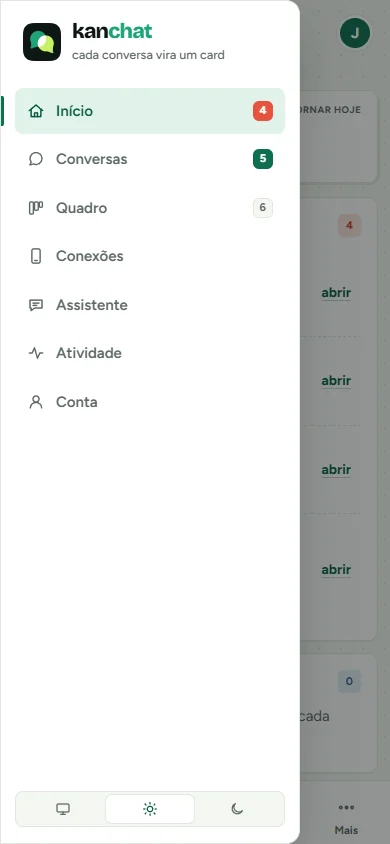
Mais abre o menu completo, com as sete telas, o quanto você já usou das mensagens do plano e o tema claro ou escuro.
Conversas no celular
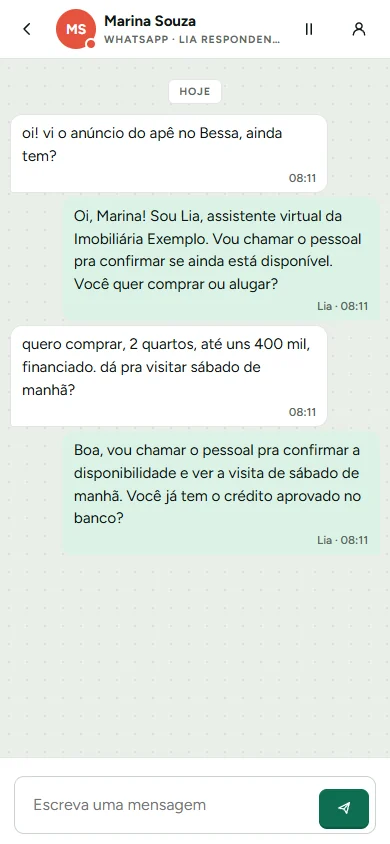
- A lista e a conversa ficam em telas separadas. A conversa ocupa a tela inteira, e a seta volta para a lista.
- Dados do cliente, no topo da conversa, abre a ficha; Voltar para a conversa volta.
- Os filtros rolam de lado.
Quadro no celular
- Uma etapa por tela, deslizando de lado.
- Em cima, atalhos com o nome de cada etapa e a quantidade de cards. Toque para ir direto.
- Para mudar um card de etapa, segure o card e arraste até a borda da tela: o quadro vira sozinho para a etapa daquele lado, e é só soltar. Ou arraste pela alça ⠿ até o atalho da etapa.
Assistente no celular
O teste da conversa fica escondido para dar espaço aos cartões. Toque no botão flutuante Testar para abrir, e em Voltar para a configuração para voltar.
Dúvidas
Se eu instalar o ícone, recebo notificação do Kanchat?
Os avisos chegam pelo seu WhatsApp, não pelo ícone. Configure em Avisos no seu WhatsApp.
Posso usar no celular e no computador ao mesmo tempo?
Sim. A conta pode ficar aberta em vários aparelhos. Em Conta → Aparelhos com acesso você vê e desconecta cada um.
O tema escuro vale para todos os aparelhos?
Não. O tema fica guardado em cada navegador. Escolha em Mais.